Assessments erstellen
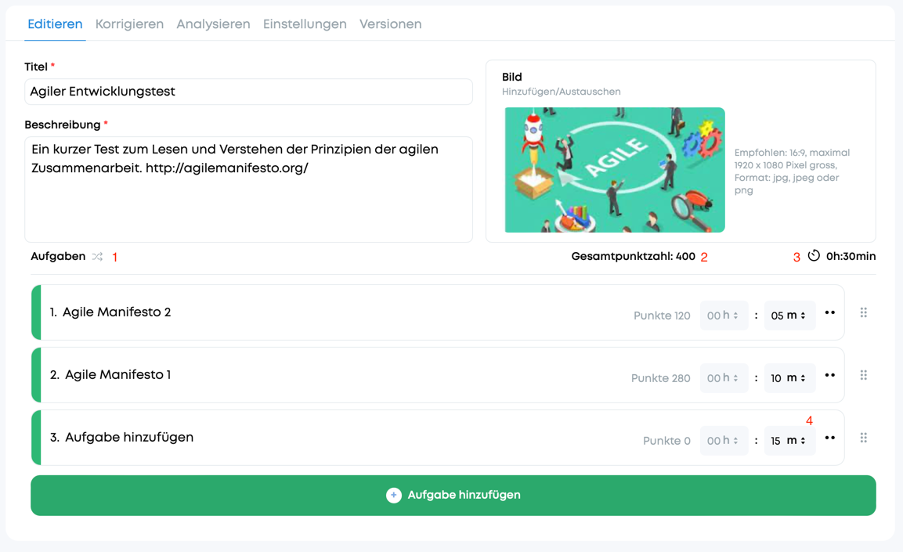
- Aufgaben im Assessment mischen
- Gesamtpunktzahl
- Gesamtdauer
- Dauer der einzelnen Aufgabensammlungen
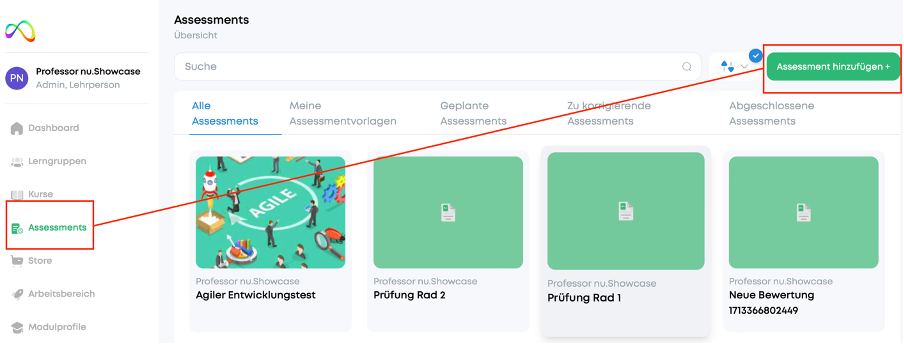
Um ein Assessment zu erstellen bzw. bereits erstellte Assessments zu bearbeiten, begibt sich die Lehrperson über den Menüpunkt “Assessments” zum Assessmentmanager.
Assessments werden hier in verschiedene Rubriken unterteilt:
- Alle Prüfungen: dieser Reiter zeigt alle Prüfungen an
- Meine Prüfungsvorlagen: dieser Reiter zeigt die von der Lehrperson erstellten Prüfungen an
- Geplante Prüfungen: dieser Reiter zeigt alle Prüfungen an, die von der Lehrperson angesetzt worden sind
- Zu korrigierende Prüfungen: dieser Reiter zeigt die Prüfungen an, die zur Korrektur anstehen
- Abgeschlossene Prüfungen: dieser Reiter zeigt die komplett abgeschlossenen (und korrigierten) Prüfungen an
Um eine neue Prüfung zu erstellen klickt die Lehrperson oben rechts auf den Button “Assessment hinzufügen”.
Im nächsten Schritt kann dann die Prüfung erstellt bzw. bearbeitet werden. Die Benutzeroberfläche unterteilt sich hierbei in verschiedene Bereiche, auf welche über die Reiter in der oberen Menüleiste zugegriffen werden kann.
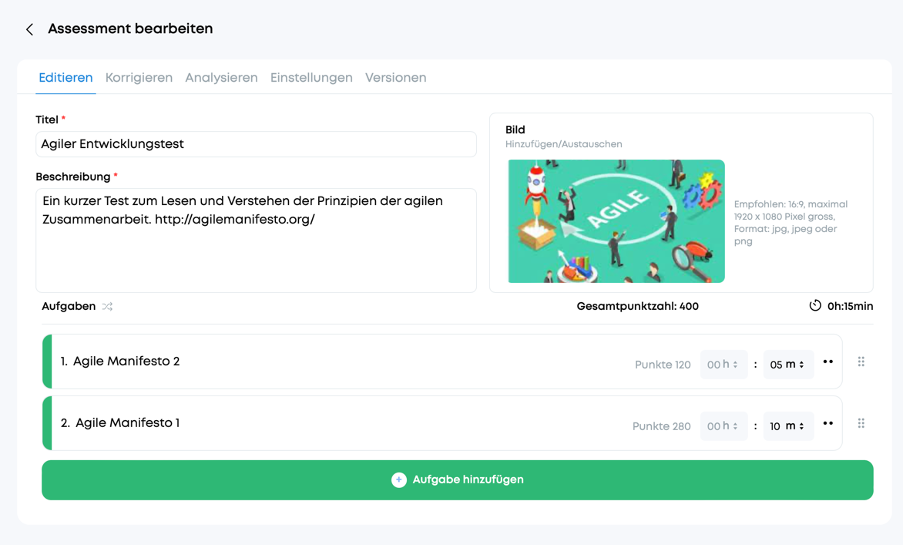
Für jedes Assessment kann eine beliebige Anzahl von Aufgaben(sammlungen) erstellt werden.
Diese können neu erstellt oder aus der Bibliothek bezogen werden (sollte die Lehrperson dort bereits Inhalte hinterlegt haben).
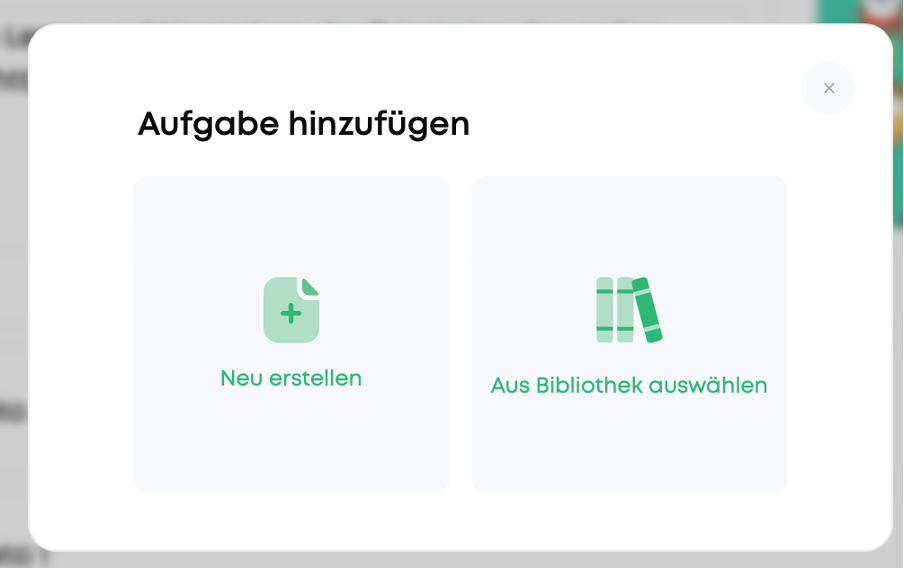
Die Aufgabensammlungen können individuell benannt und mit individuellen Inhalten gefüllt werden.
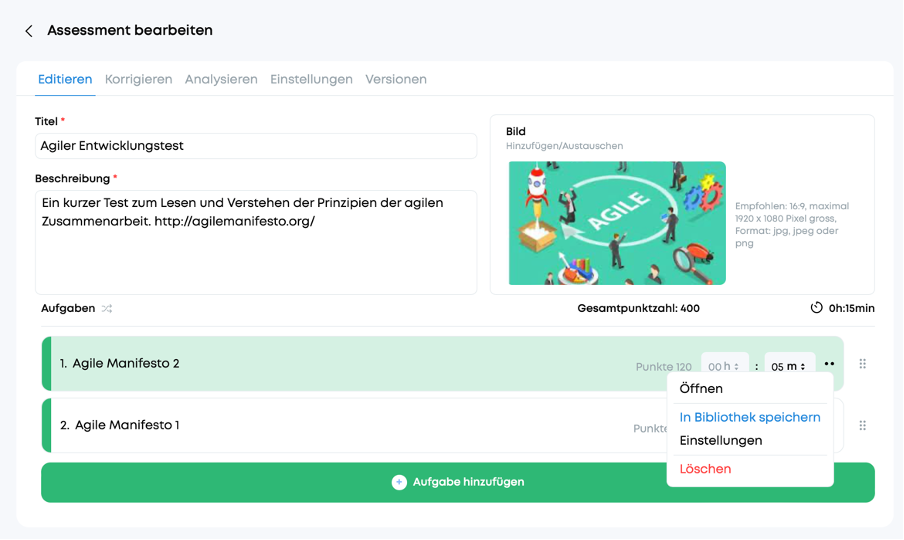
Um Inhalte zu erstellen, wählt die Lehrperson “Öffnen”, nachdem sie das Menü mit einem Klick auf die zwei Punkte geöffnet hat. Ihr wird dann ein leeres Assessment präsentiert, zu dem Aufgaben hinzugefügt werden können.
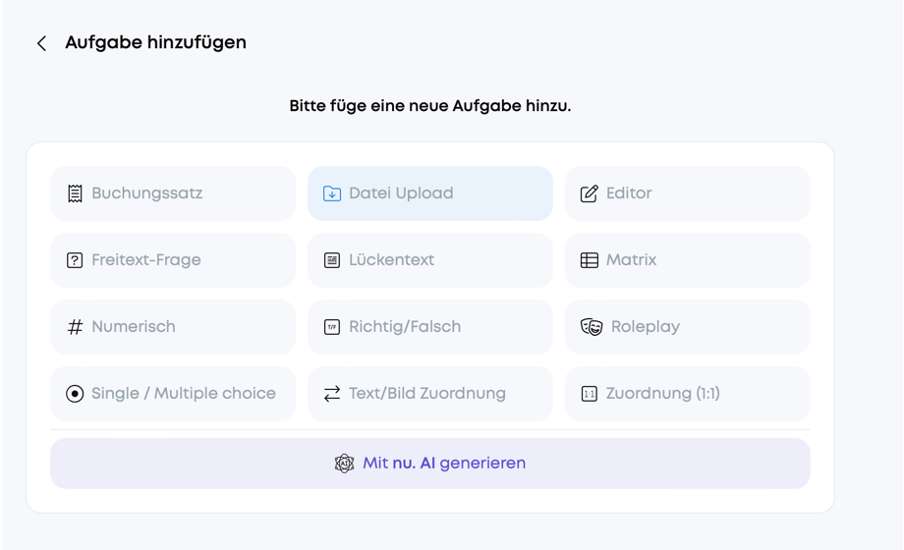
Die Erstellung der einzelnen Aufgabentypen funktioniert gleich wie im Kurs. Jedoch gibt es einige spezifische Unterschiede/Erweiterungen im Assessment.
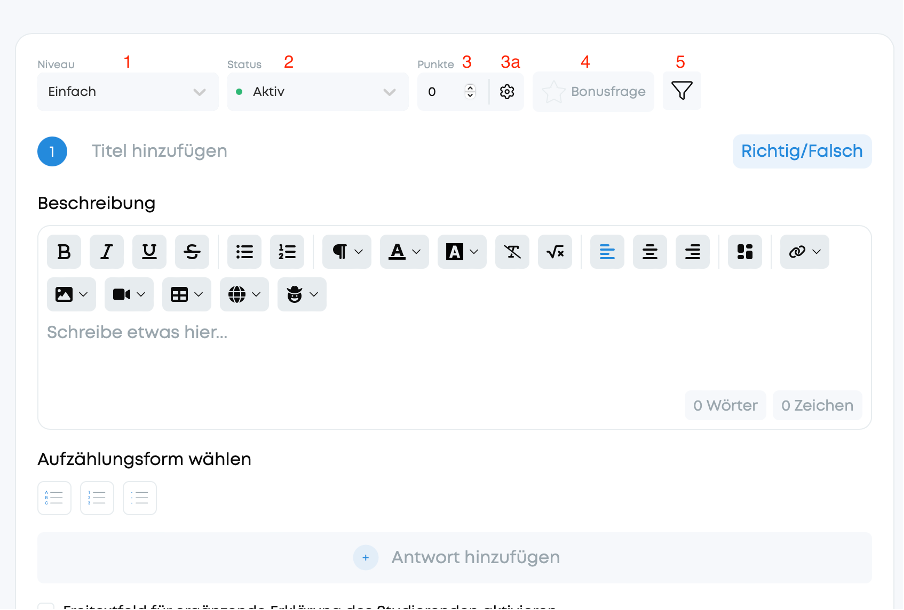
- Schwierigkeitsstufe der Aufgabe
- Status: nur aktive Fragen werden den Lernenden angezeigt im Assessment
3. Punktzahl, die für die Aufgabe erreicht werden kann.
3a. Gewichtung
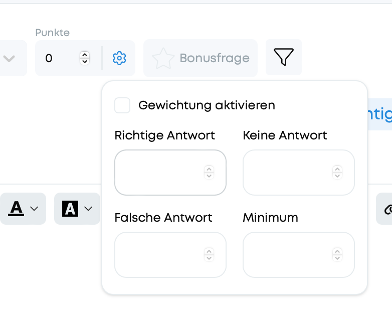
4. Bonusfrage: diese Frage kann zusätzlich beantwortet werden
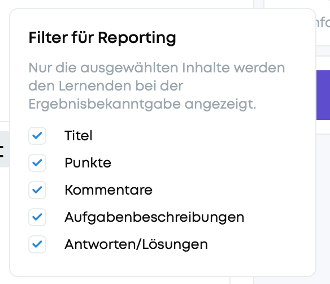
5. Filter für die Korrektur: nur die ausgewählten Optionen werden den Lernenden in der Korrektur angezeigt
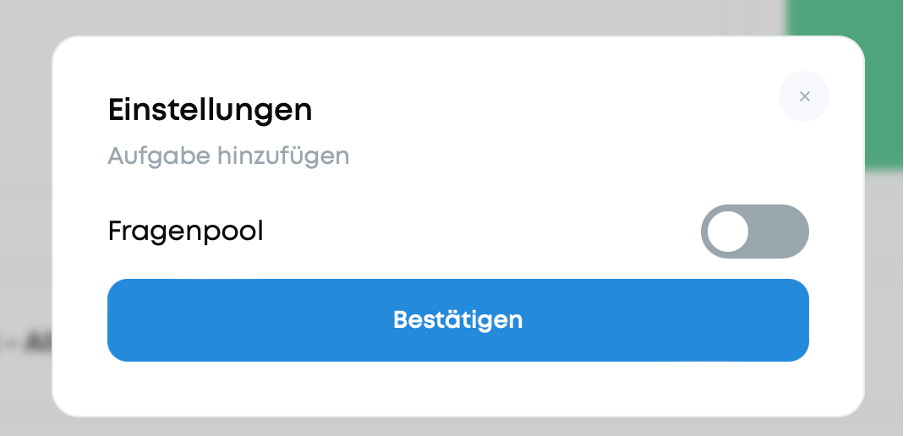
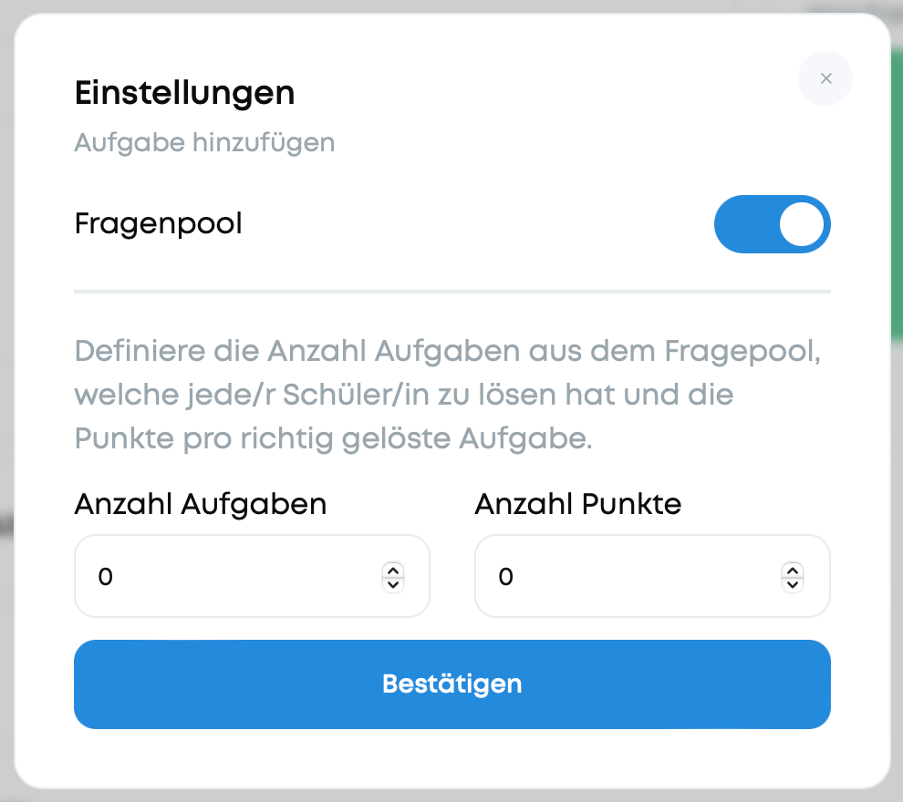
Bei den Assessments gibt es zudem die Möglichkeit, die Option “Tragepool” zu nutzen. Hierbei muss die Lehrperson eine Anzahl von Aufgaben erstellen, welche dann beliebig an die Lernenden verteilt werden.

Unter diesem Reiter wird die Prüfung inhaltlich bearbeitet. Im obersten Abschnitt kann der Titel und die Prüfungsbeschreibung erstellt werden, zudem kann ein Bild hinzugefügt werden. Darunter können, wie bei den Kursen auch, die Inhalte erstellt werden.
Nachdem ein Assessment durchgeführt worden ist und die Bearbeitungszeit abgelaufen ist, findet die Lehrperson das Assessment unter dem Tab “Zu korrigierende Assessments”.
Die Lehrperson kann das Assessment dann öffnen und zum Tab “Korrigieren” gehen.
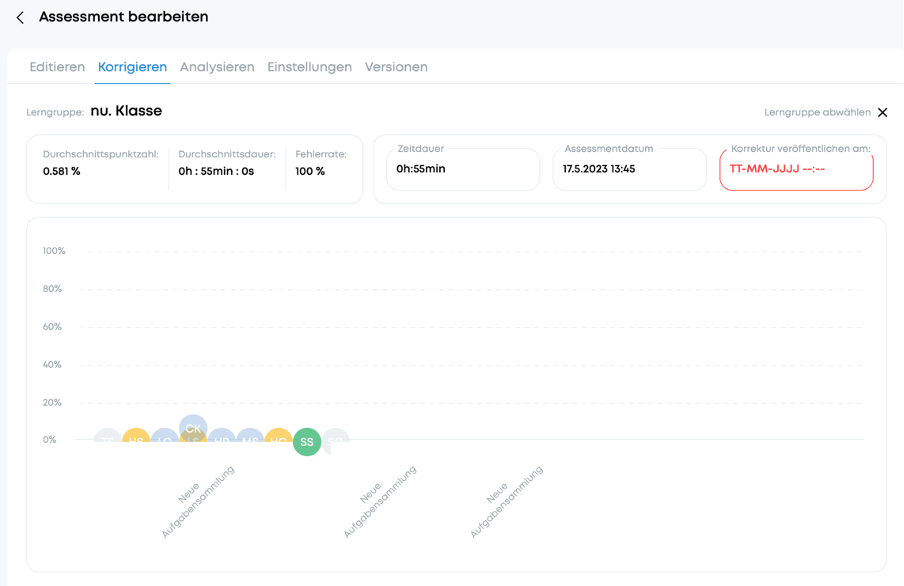
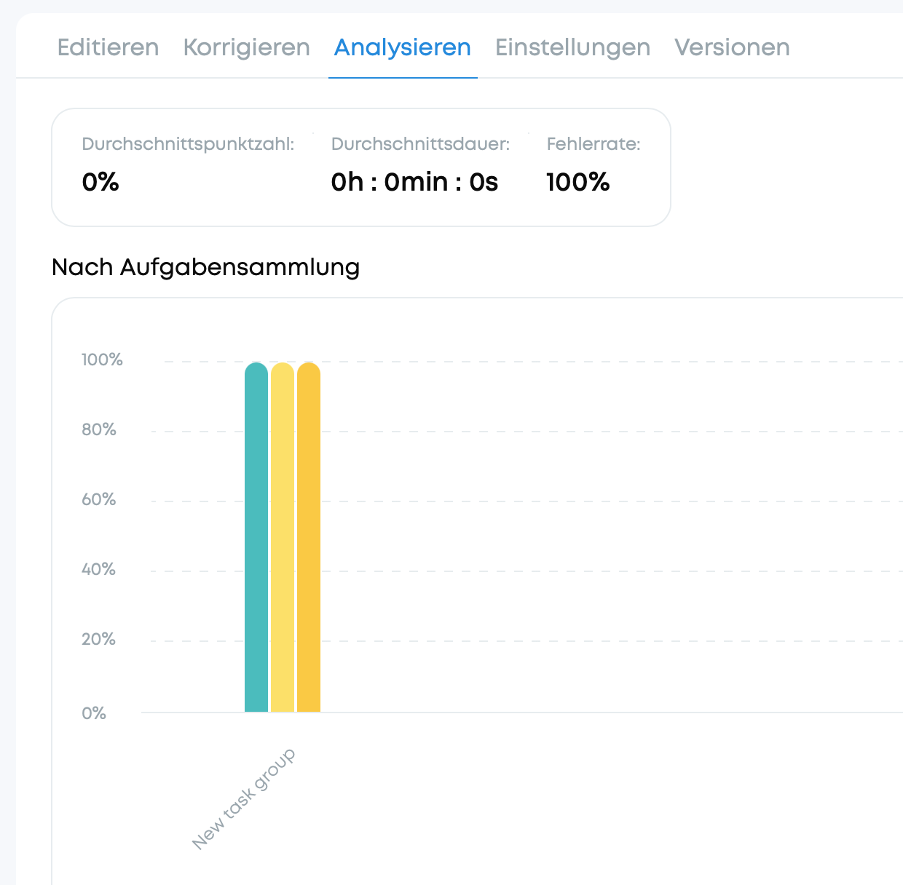
Neben einem Vergleich der Lernenden und Statistiken über Dauer und Fehlerrate findet die Lehrperson dort auch die Antworten der Lernenden.
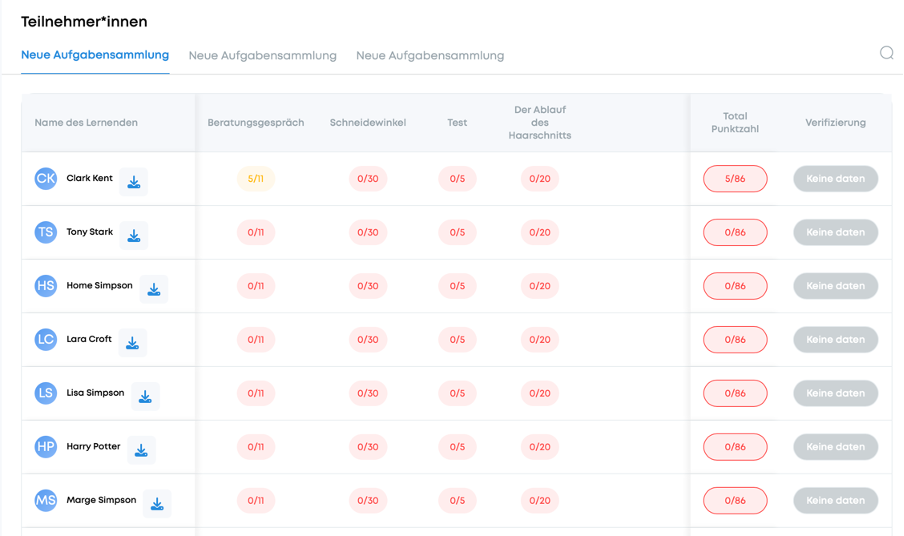
Die Lehrperson kann die Assessments für die einzelnen Lernenden als PDF herunterladen und auch direkt in die Antworten der Lernenden klicken.
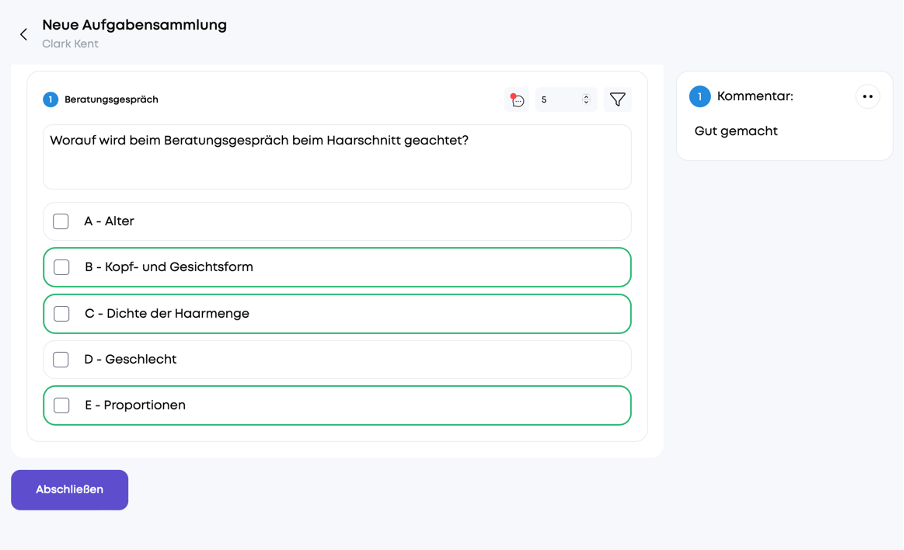
Die Lehrperson kann Kommentare hinterlassen und die Punkte bei Bedarf anpassen.
Wenn die Korrektur abgeschlossen ist, kann die Lehrperson das Publikationsdatum setzen. Ab diesem Zeitpunkt können die Lernenden auf die Korrekturen zugreifen.
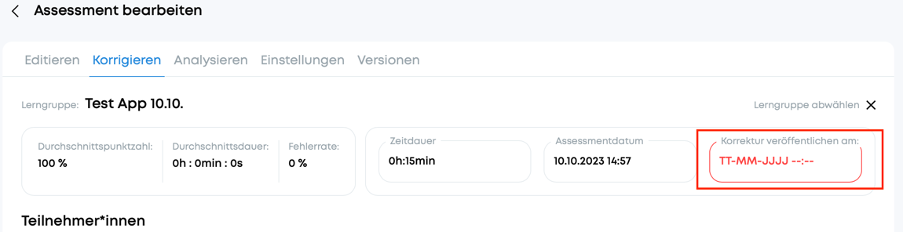
Im Tab “Analysieren” hat die Lehrperson zudem die Möglichkeit, die Leistungen verschiedener Lerngruppen, die dieses Assessment abgeschlossen haben, zu vergleichen.