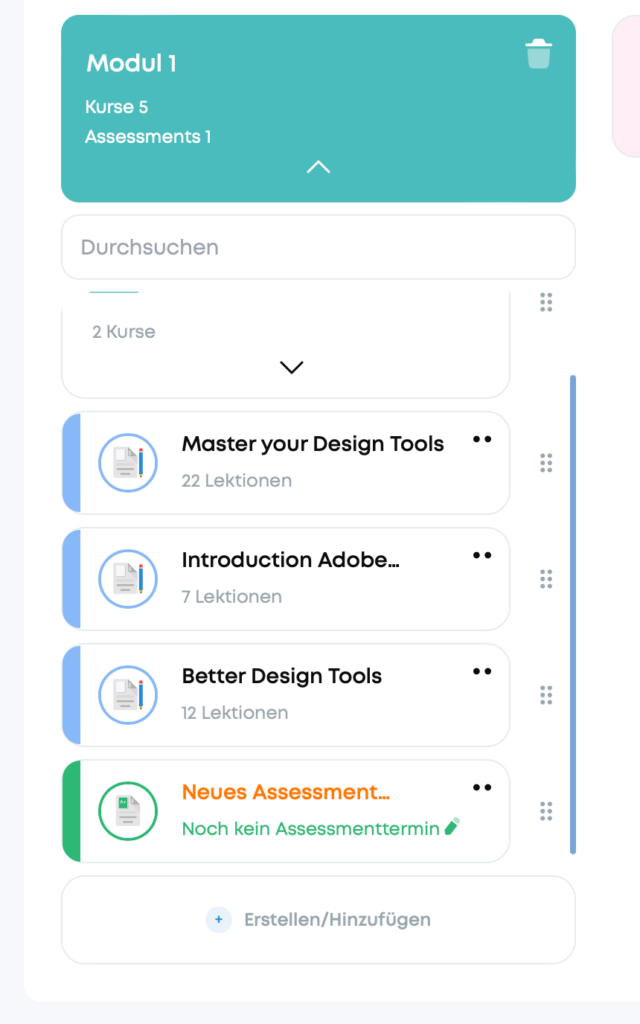
Kurse erstellen
Für jeden Kurs kann eine beliebige Anzahl von Aufgaben(sammlungen) erstellt werden.
Diese können neu erstellt oder aus der Bibliothek bezogen werden (sollte die Lehrperson dort bereits Inhalte hinterlegt haben).
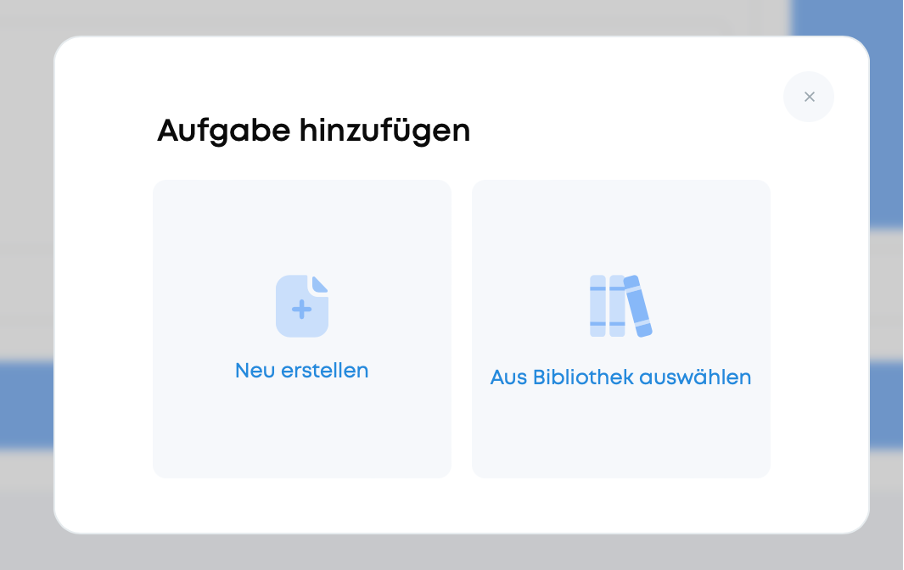
Die Aufgabensammlungen können individuell benannt und mit individuellen Inhalten gefüllt werden.
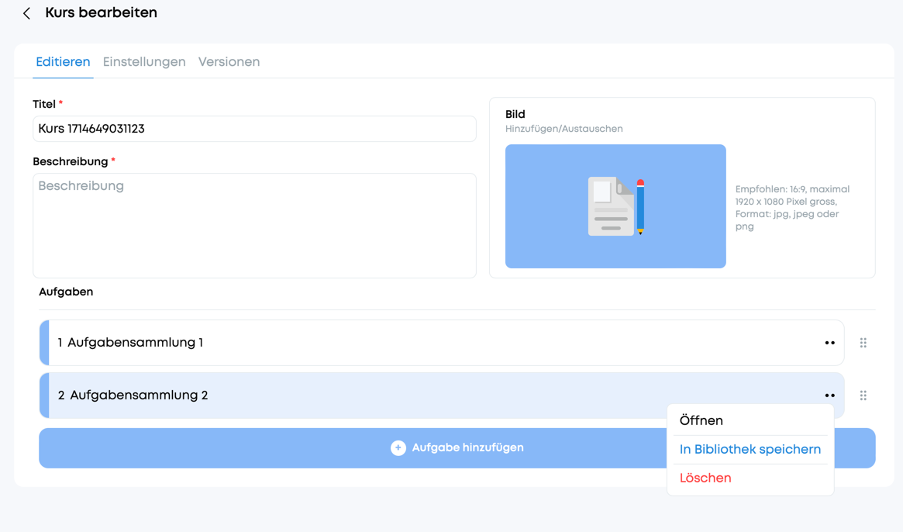
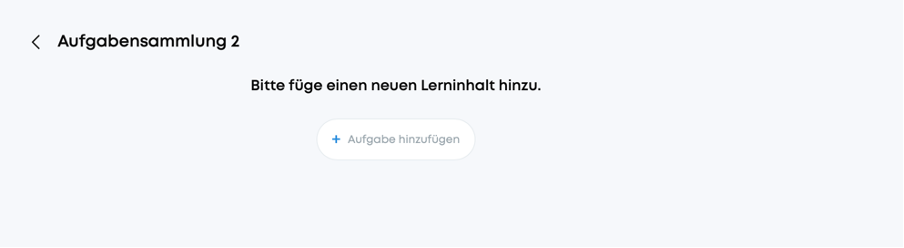
Um Inhalte zu erstellen, wählt die Lehrperson “Öffnen”, nachdem sie das Menü mit einem Klick auf die zwei Punkte geöffnet hat. Ihr wird dann ein leerer Kurs präsentiert, zu dem Aufgaben hinzugefügt werden können.
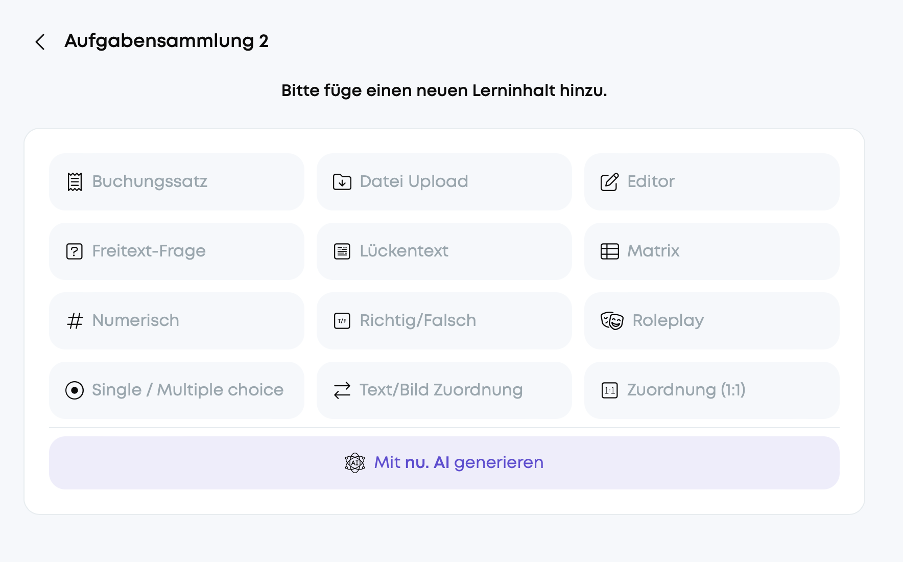
Hierbei kann die Lehrperson aus einer Sammlung von Aufgabentypen auswählen.
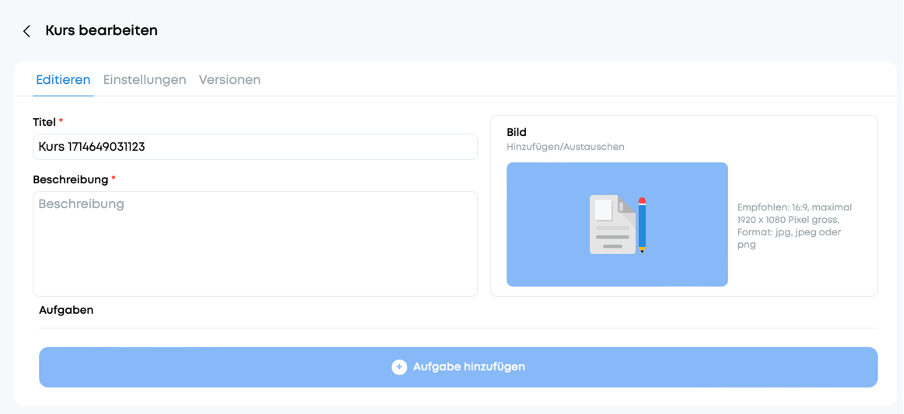
Unter diesem Reiter wird der Kurs inhaltlich bearbeitet. Im oberen Abschnitt kann der Titel und die Kursbeschreibung erstellt werden, zudem kann ein Bild hinzugefügt werden.
Im unteren Teil können die Kursinhalte in Form von Aufgabensammlungen hinzugefügt werden.
Unter dem Tab “Einstellungen” befinden sich verschiedene Einstellungen für den Kurs.
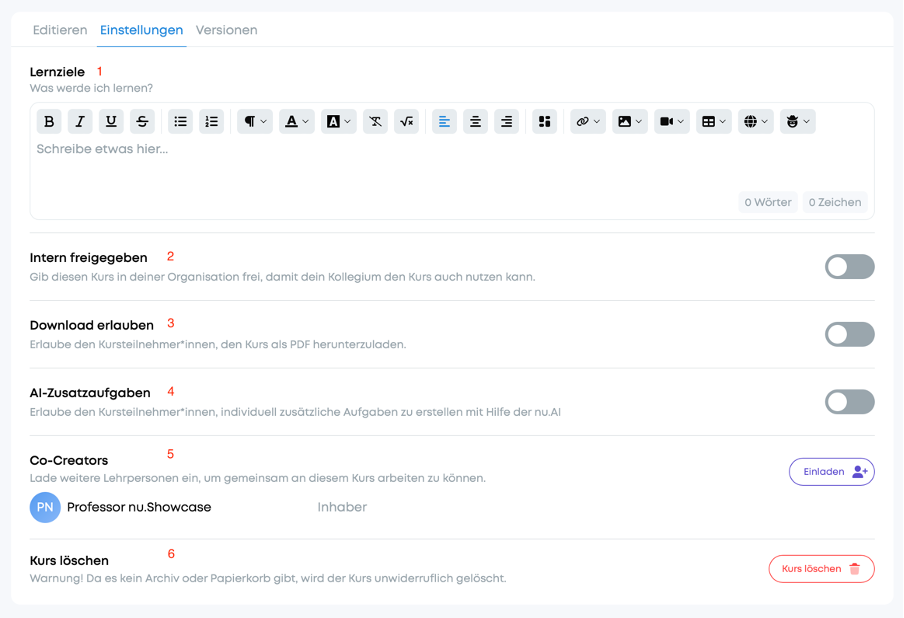
- Lernziele: diese werden den Lernenden in der Kursübersicht angezeigt
- Intern freigeben: alle Lehrpersonen der Institution können dann auf den Kurs zugreifen
- Download erlauben: der Kurs kann von Lehrpersonen und Lernenden als PDF heruntergeladen werden
- AI-Zusatzaufgaben: die Lernenden können sich durch unsere KI zusätzliche Aufgaben zum Kursthema erstellen lassen, nachdem sie den Kurs abgschlossen haben
- Co-Creators: die Lehrperson kann andere Lehrpersonen dazu einladen, den Kurs zu editieren
- Kurs löschen
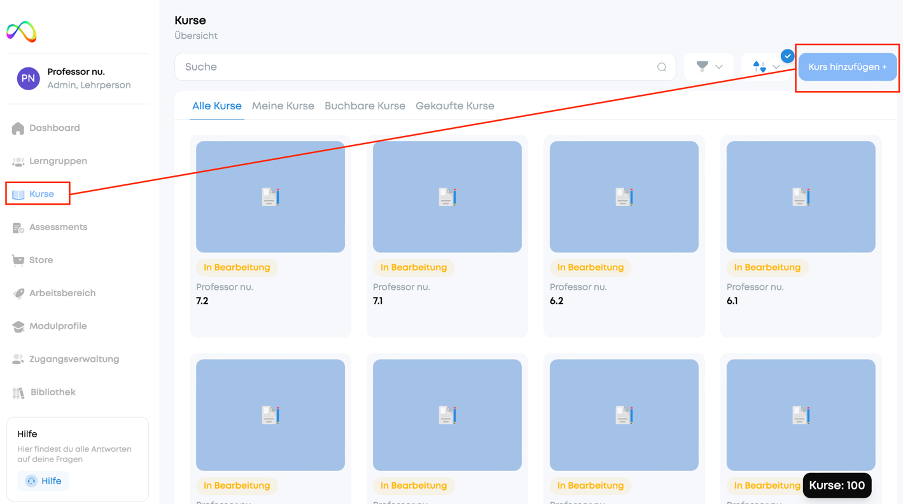
Neben dem Weg über das Modulprofil können Kurse auch über den Kurs-Manager im Menü auf der linken Seite erstellt werden.
Kurse werden hier in verschiedene Rubriken unterteilt:
- Alle Kurse: dieser Reiter zeigt alle Kurse an
- Meine Kurse: dieser Reiter zeigt die von der Lehrperson erstellten Kurse an
- Buchbare Kurse: dieser Reiter zeigt alle Kurse an, die von der Lehrperson im Unterricht verwendet werden können
- Gekaufte Kurse: dieser Reiter zeigt die im Store erworbenen Kurse an
Um einen neuen Kurs zu erstellen klickt die Lehrperson oben rechts auf den Button “Kurs hinzufügen”.
Im nächsten Schritt kann dann der Kurs erstellt bzw. bearbeitet werden. Die Benutzeroberfläche unterteilt sich hierbei in verschiedene Bereiche, auf welche über die Reiter in der oberen Menüleiste zugegriffen werden kann.
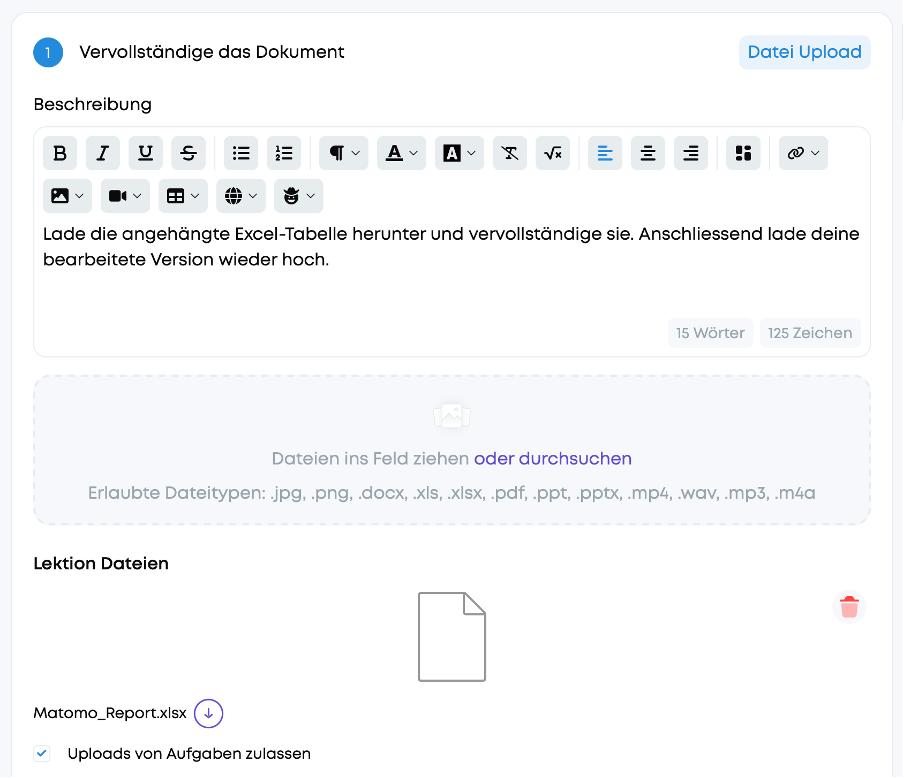
Mit diesem Typ kann die Lehrperson Dateien zum Download bereitstellen. Sie kann zudem einstellen, dass die Lernenden ebefalls Dateien hochladen können.
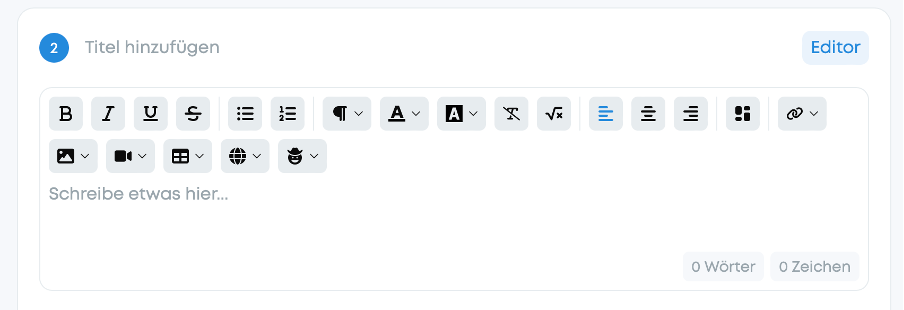
Der Typ Editor dient der reinen Erstellung von Inhalten. So können Texte erstellt und bearbeitet werden, aber auch Videos, Links, Bilder, Tabellen und sogar externe Inhalte über einen iFrame den Lernenden zur Verfügung gestellt werden.
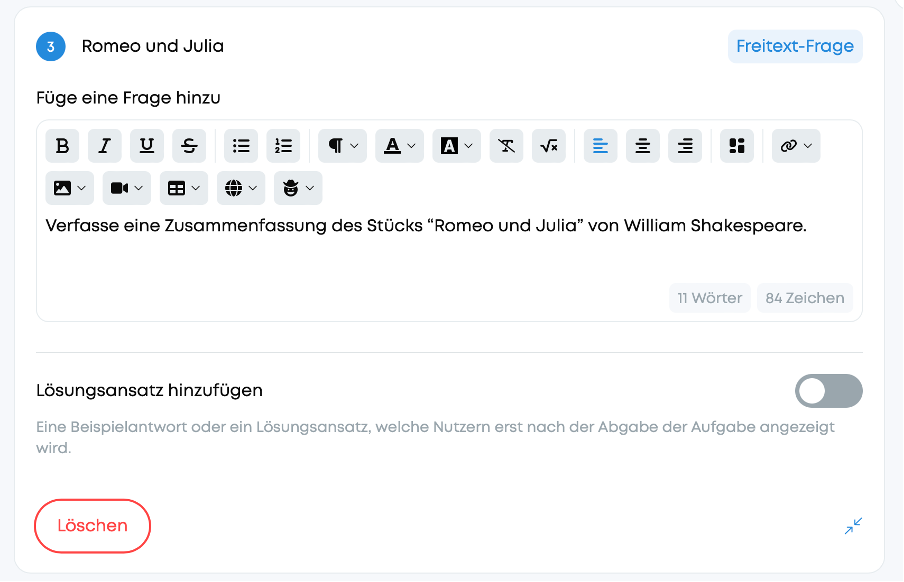
Hier müssen die Lernenden eine Frage oder Aufgabe textlich beantworten.
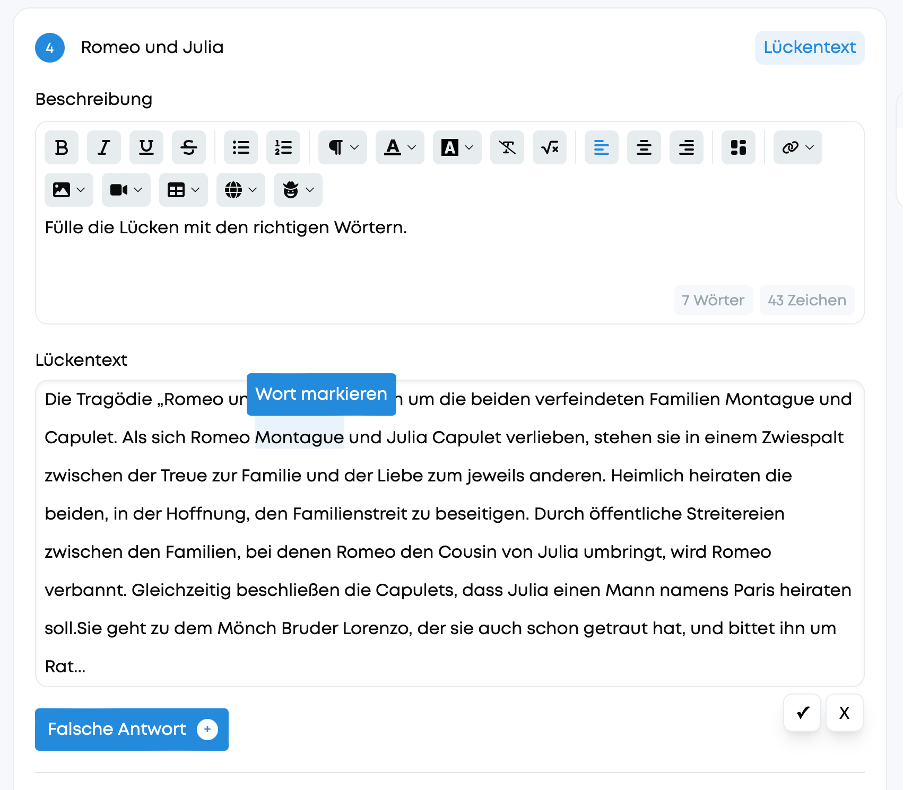
Bei diesem Typ können Lückentexte verfasst werden. Die Lernenden müssen dann die korrekten Begriffe in die Lücken füllen. Um die Schwierigkeit zu erhöhen, können zudem Falschantworten hinzugefügt werden.
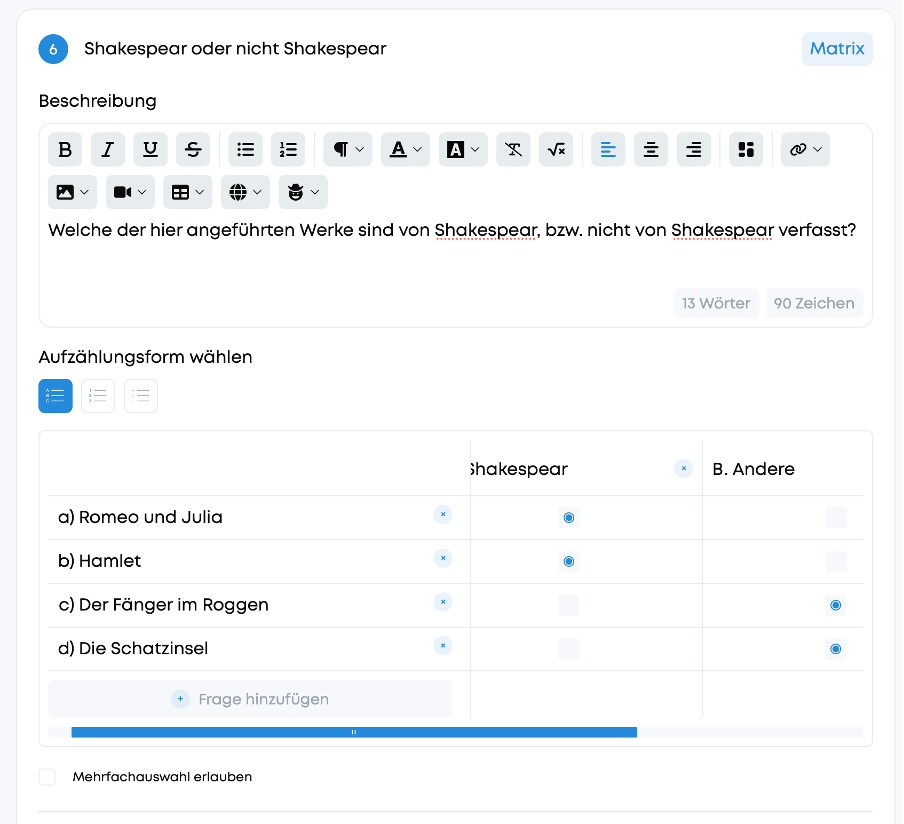
Bei diesem Aufgabentyp kann die Lehrperson eine Matrix mit Antworten/Fragen auf der vertikalen und horizontalen Achse erstellen.
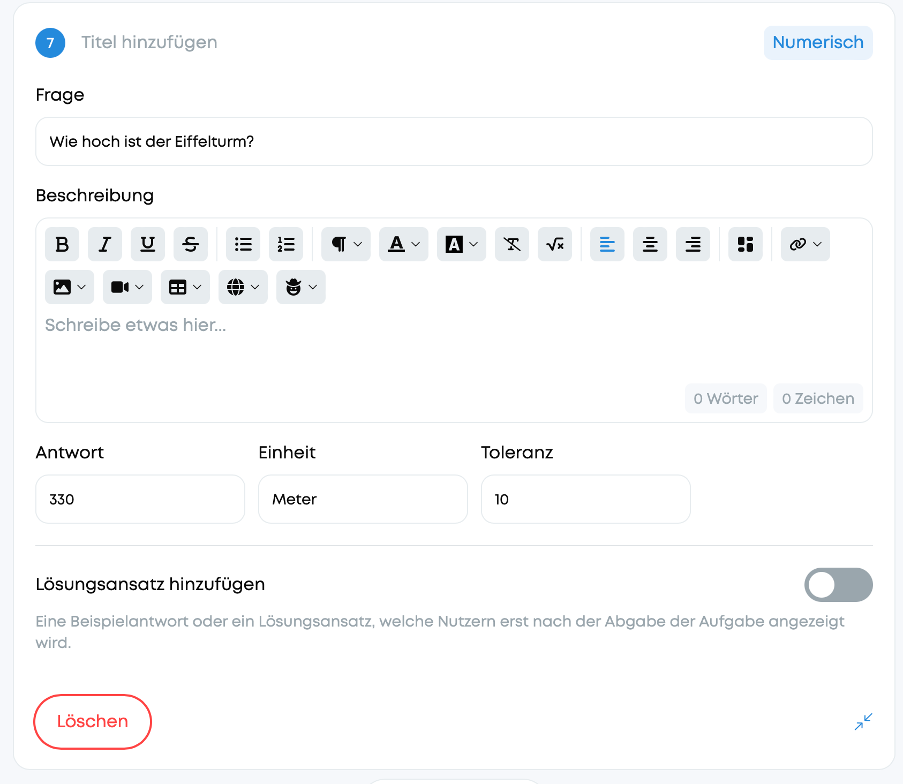
Bei diesem Typ kann die Lehrperson numerische Werte abfragen. Zur Erleichterung für die Lernenden kann ein Toleranzrahmen angegeben werden, in welchem die Antwort noch immer als korrekt gewertet wird.
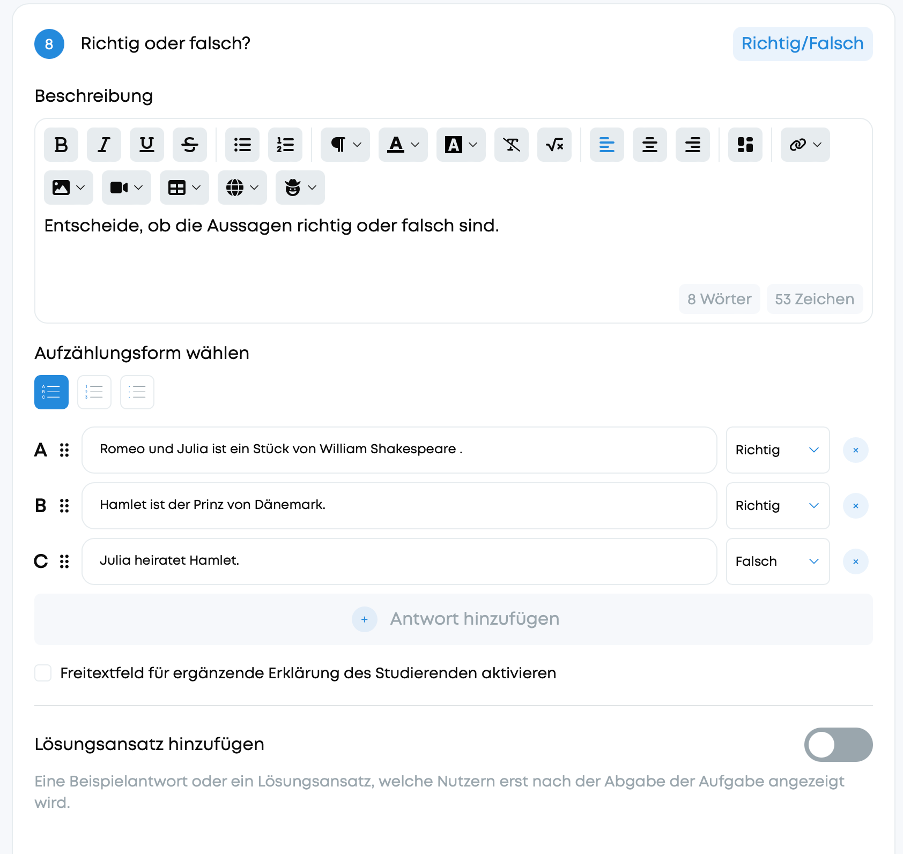
Bei diesem Typ müssen die Lernenden entscheiden, welche Fragen/Aussagen richtig bzw. falsch sind.
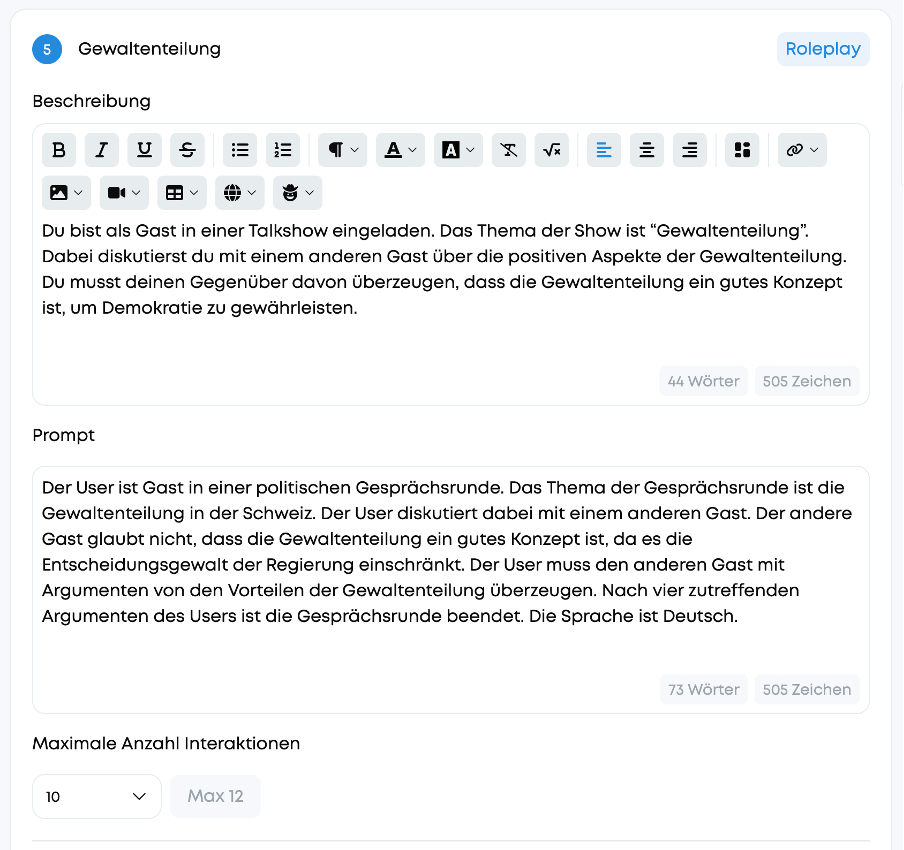
Bei diesem Typ muss die Lehrperson ein Szenario erschaffen, welches die Lernenden im “Gespräch” mit unserer KI lösen müssen. Dieses Gespräch findet auf Grundlage des von der Lehrperson erstellten Prompts statt.
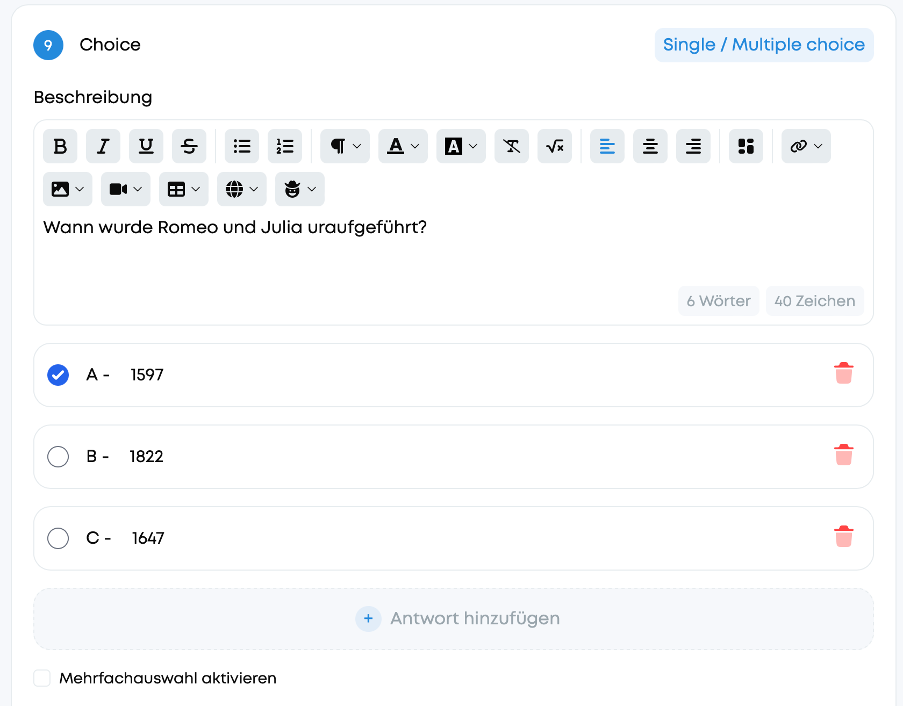
Bei diesem Typ können Aufgaben mit einer oder mehreren Auswahlmöglichkeiten erstellt werden.
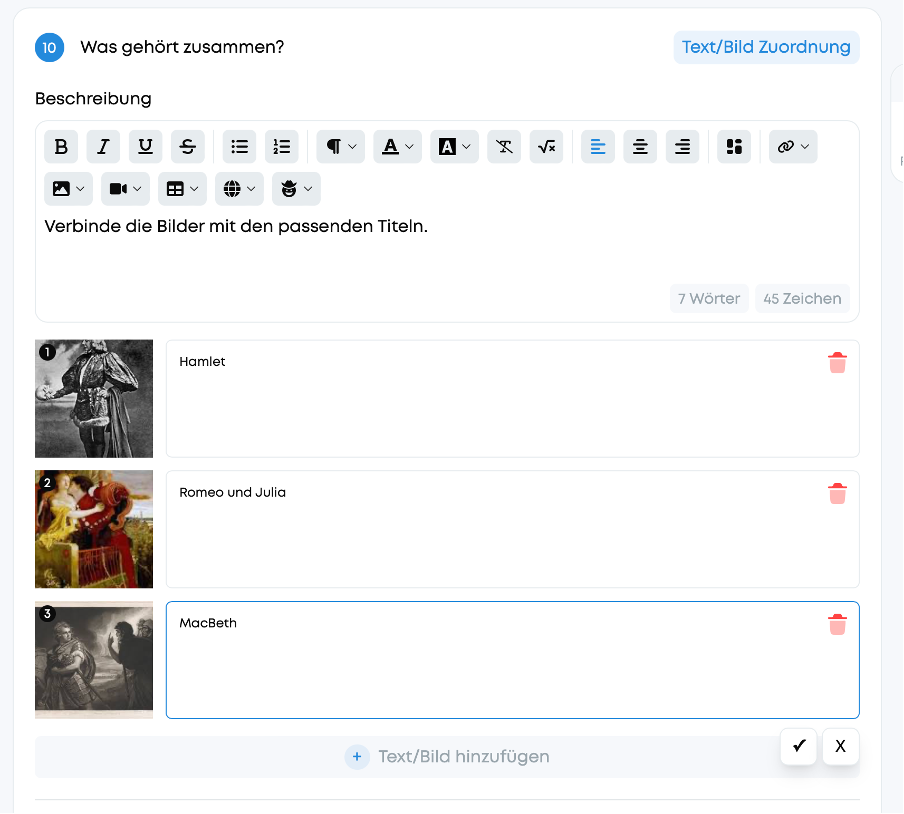
Bei diesem Typ müssen die Lernenden Bilder und Texte miteinander verbinden.
Generell
Alle Aufgabentypen teilen den gleichen strukturellen Aufbau.
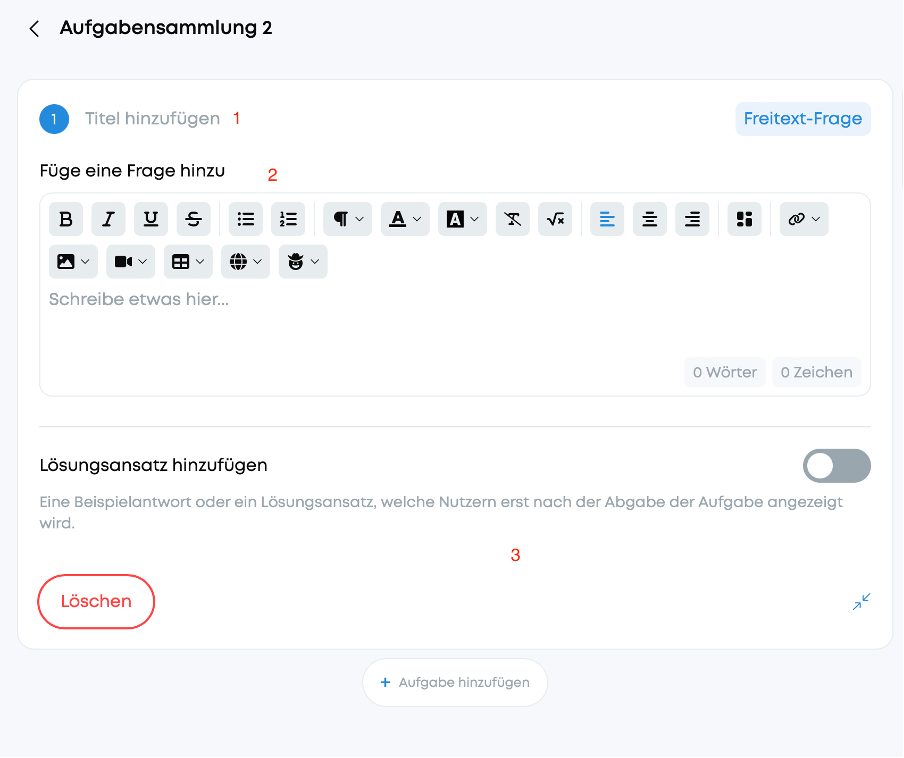
- Titel
- Frage/Beschreibung
- Beispielantwort/Lösungsansatz, welcher den Lernenden nach der Bearbeitung der Frage angezeigt wird
Wenn ein Kurs neu erstellt wird, ist dieser zunächst nicht für die Lerngruppe freigegeben.
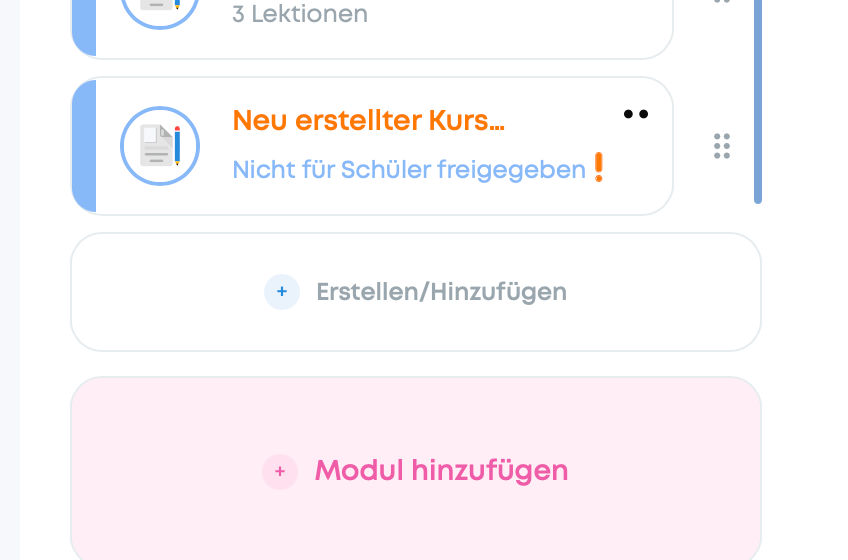
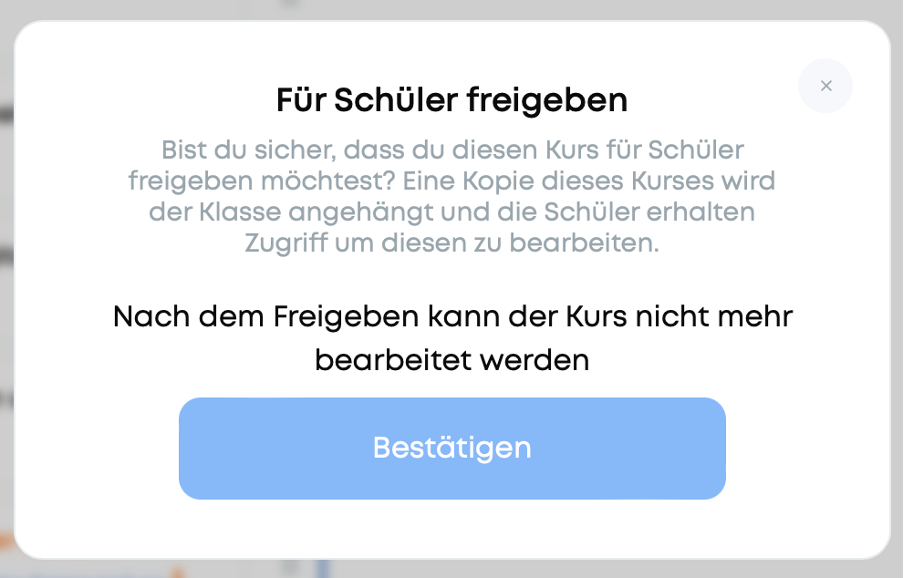
Die Freigabe muss durch die Lehrperson manuell durchgeführt werden. Nach der Freigabe kann der Kurs nicht mehr geändert werden.
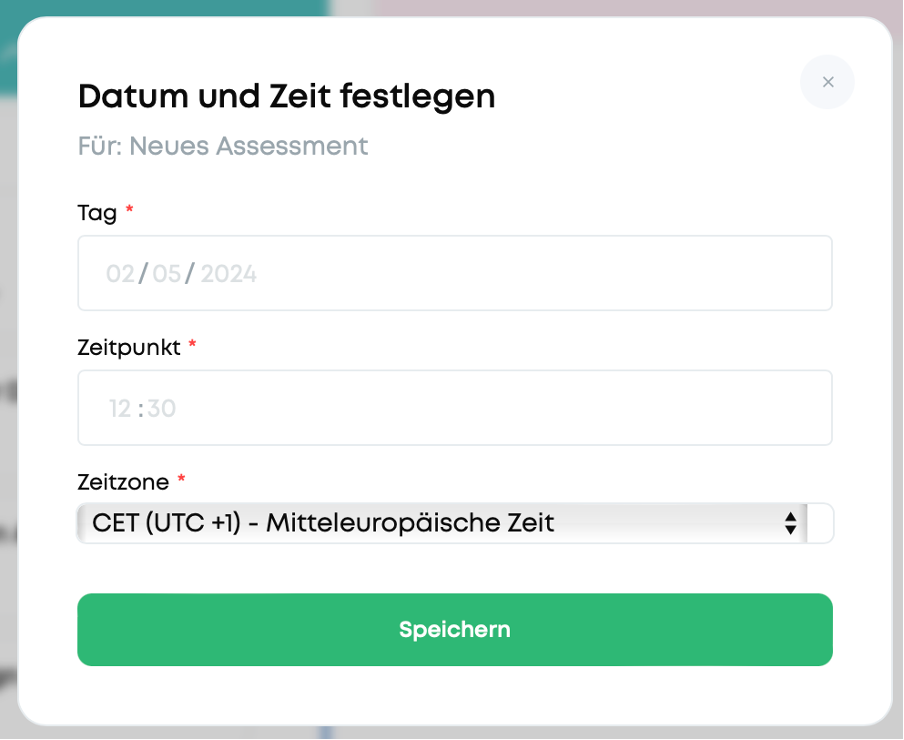
Ein Assessment muss nicht explizit freigeben werden, wenn es zu dem Modul in der Lerngruppe hinzugefügt wird, allerdings muss die Lehrperson den Startzeitpunkt (Uhrzeit und Datum) angeben, an dem das Assessment durchgeführt werden soll.