Admin / Schulleitung
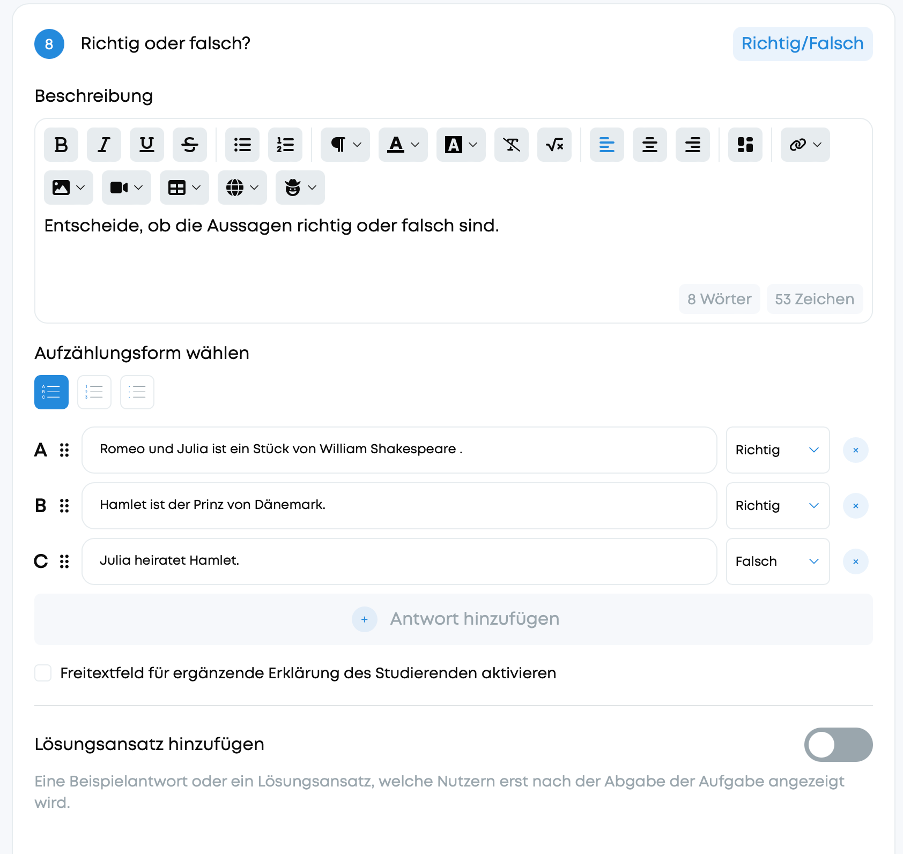
Neben der Rollenvergabe hat der Admin zudem die Möglichkeit, Passwörter zurückzusetzen und Benutzer komplett zu löschen.
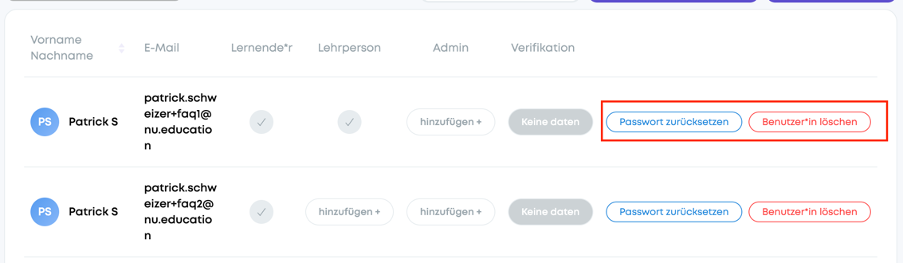
Zudem kann der Admin die Identifikationsdokumente der Lernenden überprüfen und verifizieren.
Lehrperson / Lehrende / Coach
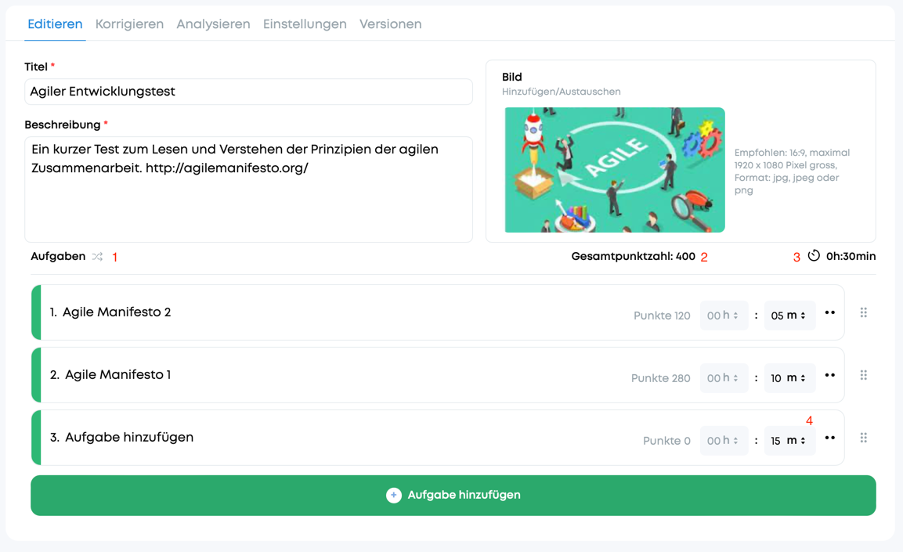
- Aufgaben im Assessment mischen
- Gesamtpunktzahl
- Gesamtdauer
- Dauer der einzelnen Aufgabensammlungen
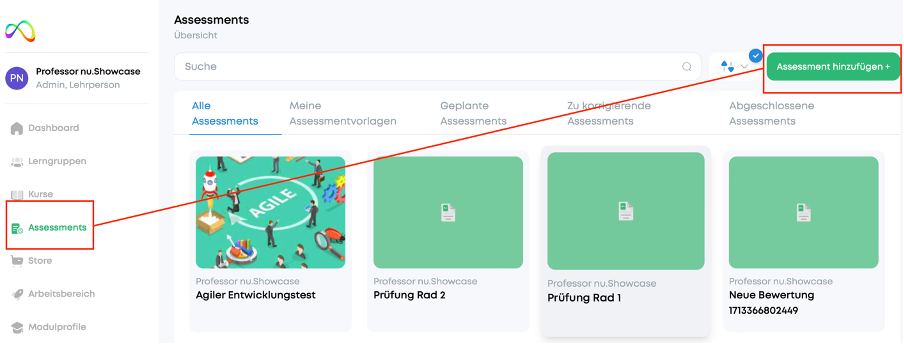
Um ein Assessment zu erstellen bzw. bereits erstellte Assessments zu bearbeiten, begibt sich die Lehrperson über den Menüpunkt “Assessments” zum Assessmentmanager.
Assessments werden hier in verschiedene Rubriken unterteilt:
- Alle Prüfungen: dieser Reiter zeigt alle Prüfungen an
- Meine Prüfungsvorlagen: dieser Reiter zeigt die von der Lehrperson erstellten Prüfungen an
- Geplante Prüfungen: dieser Reiter zeigt alle Prüfungen an, die von der Lehrperson angesetzt worden sind
- Zu korrigierende Prüfungen: dieser Reiter zeigt die Prüfungen an, die zur Korrektur anstehen
- Abgeschlossene Prüfungen: dieser Reiter zeigt die komplett abgeschlossenen (und korrigierten) Prüfungen an
Um eine neue Prüfung zu erstellen klickt die Lehrperson oben rechts auf den Button “Assessment hinzufügen”.
Im nächsten Schritt kann dann die Prüfung erstellt bzw. bearbeitet werden. Die Benutzeroberfläche unterteilt sich hierbei in verschiedene Bereiche, auf welche über die Reiter in der oberen Menüleiste zugegriffen werden kann.
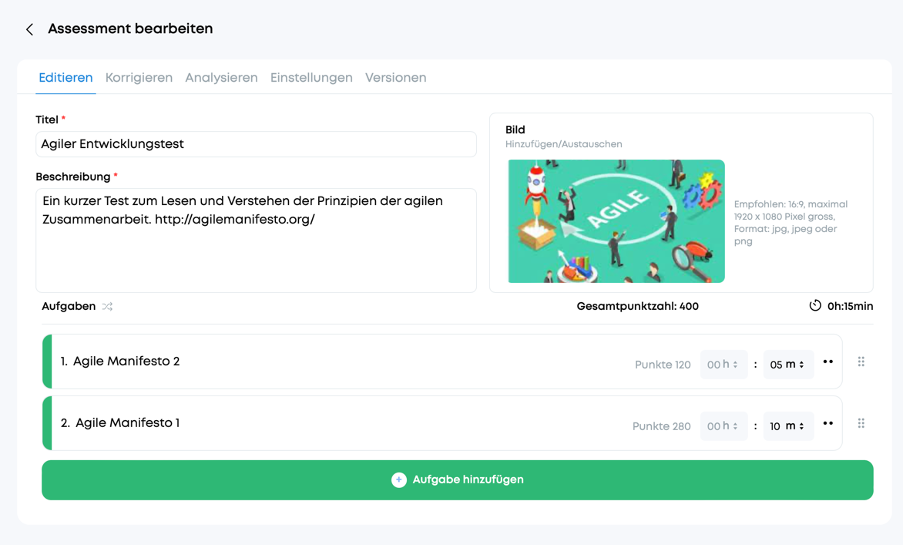
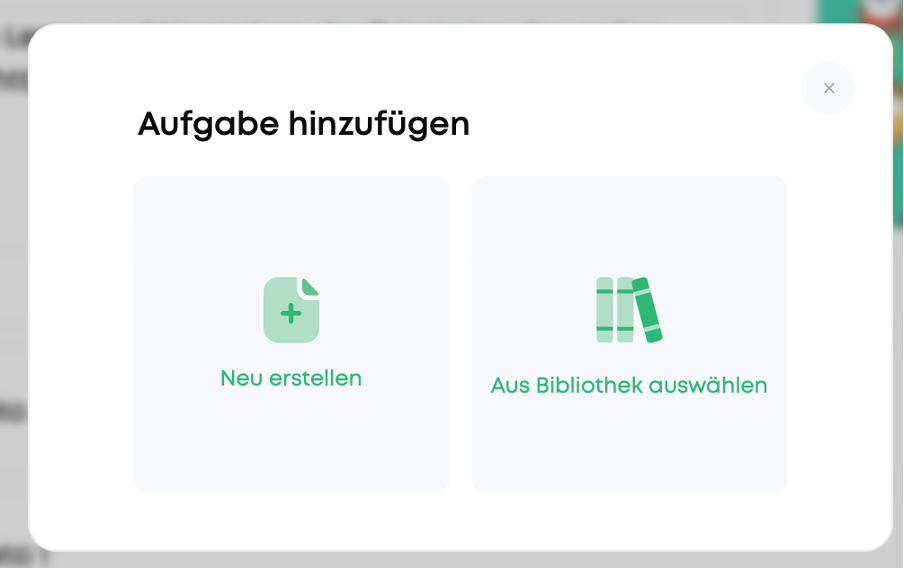
Für jedes Assessment kann eine beliebige Anzahl von Aufgaben(sammlungen) erstellt werden.
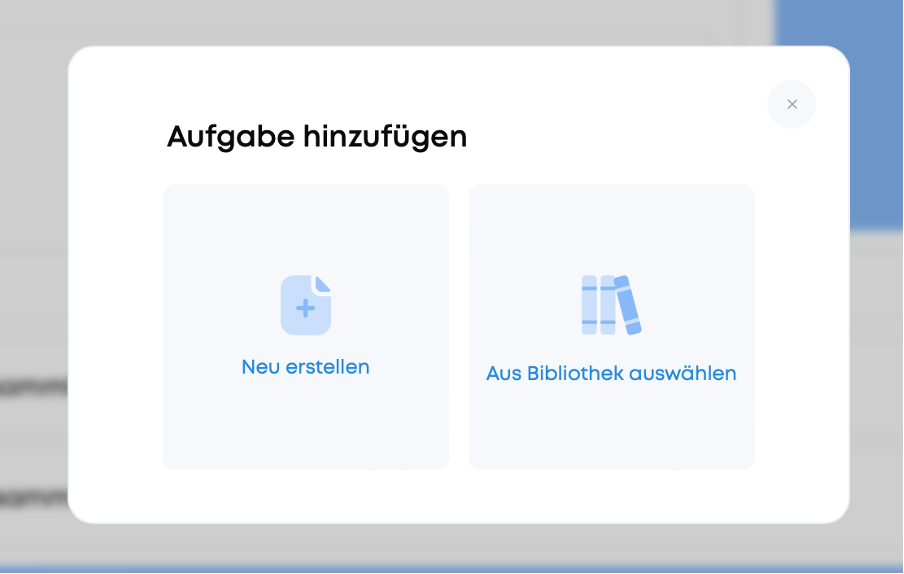
Diese können neu erstellt oder aus der Bibliothek bezogen werden (sollte die Lehrperson dort bereits Inhalte hinterlegt haben).
Die Aufgabensammlungen können individuell benannt und mit individuellen Inhalten gefüllt werden.
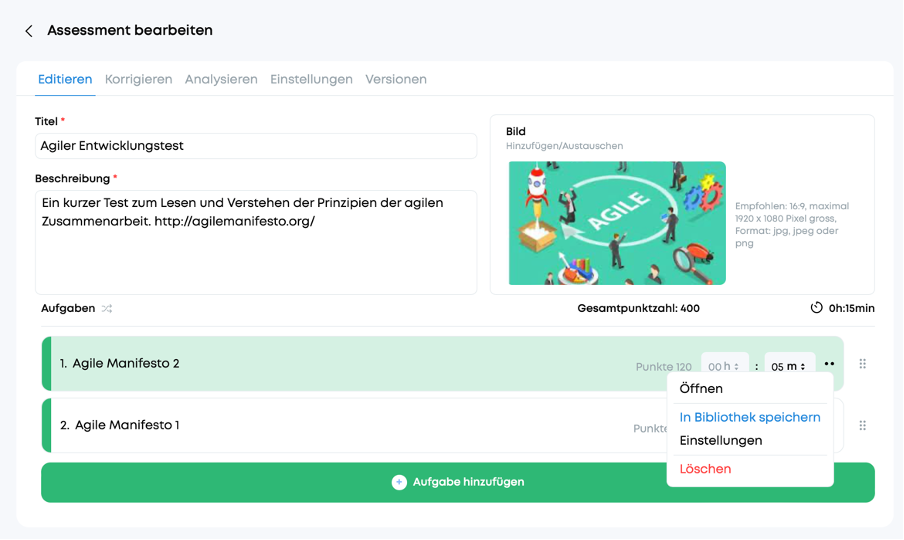
Um Inhalte zu erstellen, wählt die Lehrperson “Öffnen”, nachdem sie das Menü mit einem Klick auf die zwei Punkte geöffnet hat. Ihr wird dann ein leeres Assessment präsentiert, zu dem Aufgaben hinzugefügt werden können.
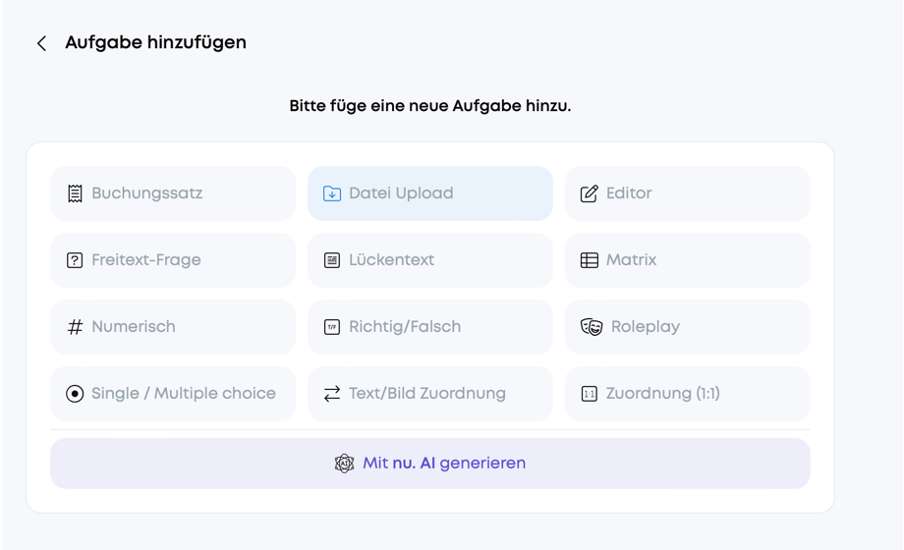
Die Erstellung der einzelnen Aufgabentypen funktioniert gleich wie im Kurs. Jedoch gibt es einige spezifische Unterschiede/Erweiterungen im Assessment.
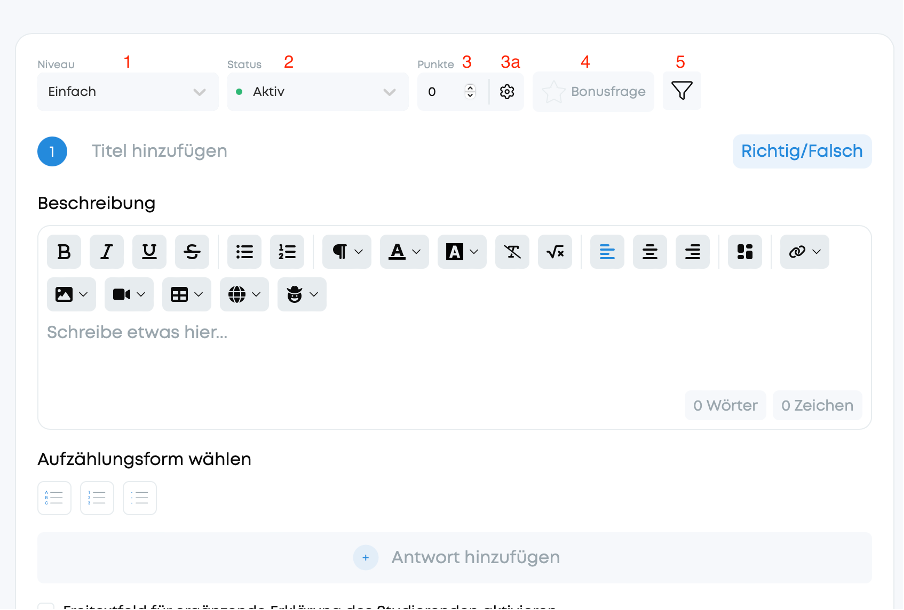
- Schwierigkeitsstufe der Aufgabe
- Status: nur aktive Fragen werden den Lernenden angezeigt im Assessment
3. Punktzahl, die für die Aufgabe erreicht werden kann.
3a. Gewichtung
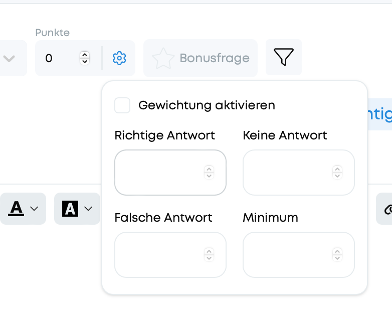
4. Bonusfrage: diese Frage kann zusätzlich beantwortet werden
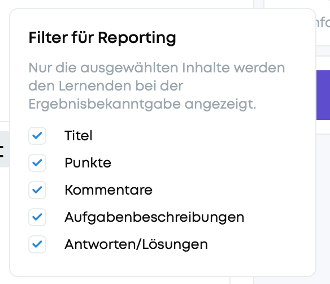
5. Filter für die Korrektur: nur die ausgewählten Optionen werden den Lernenden in der Korrektur angezeigt
Bei den Assessments gibt es zudem die Möglichkeit, die Option “Tragepool” zu nutzen. Hierbei muss die Lehrperson eine Anzahl von Aufgaben erstellen, welche dann beliebig an die Lernenden verteilt werden.

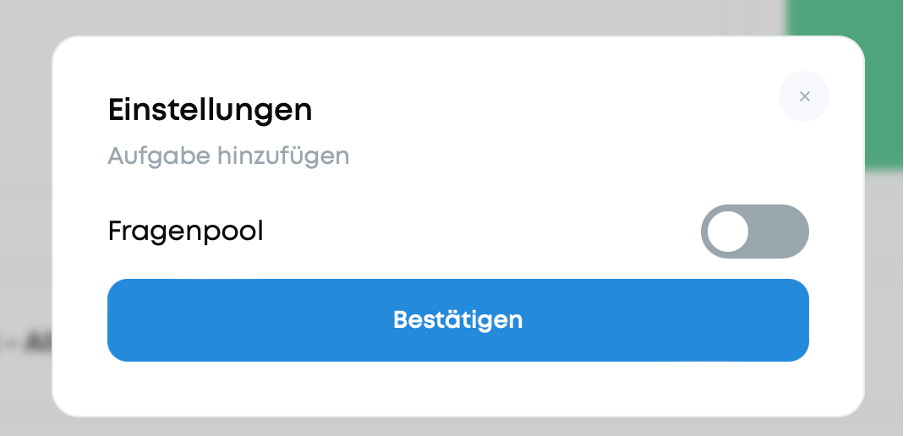
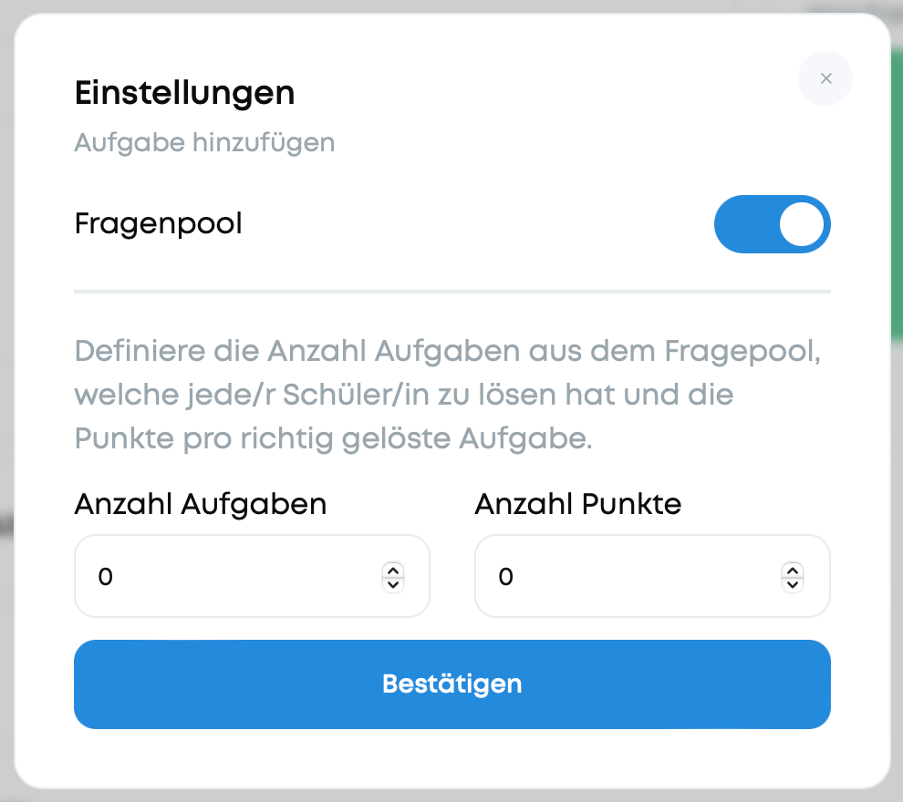
Unter diesem Reiter wird die Prüfung inhaltlich bearbeitet. Im obersten Abschnitt kann der Titel und die Prüfungsbeschreibung erstellt werden, zudem kann ein Bild hinzugefügt werden. Darunter können, wie bei den Kursen auch, die Inhalte erstellt werden.
Nachdem ein Assessment durchgeführt worden ist und die Bearbeitungszeit abgelaufen ist, findet die Lehrperson das Assessment unter dem Tab “Zu korrigierende Assessments”.
Die Lehrperson kann das Assessment dann öffnen und zum Tab “Korrigieren” gehen.
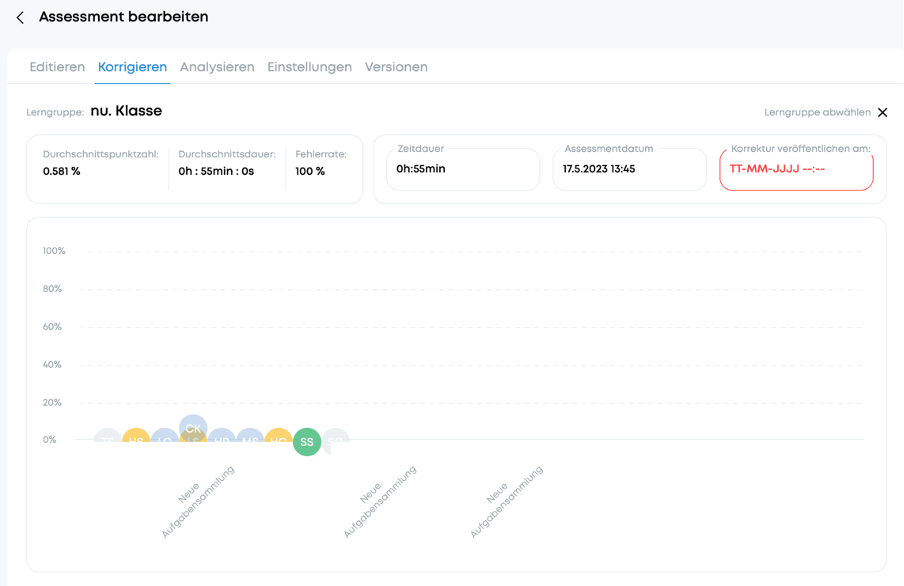
Neben einem Vergleich der Lernenden und Statistiken über Dauer und Fehlerrate findet die Lehrperson dort auch die Antworten der Lernenden.
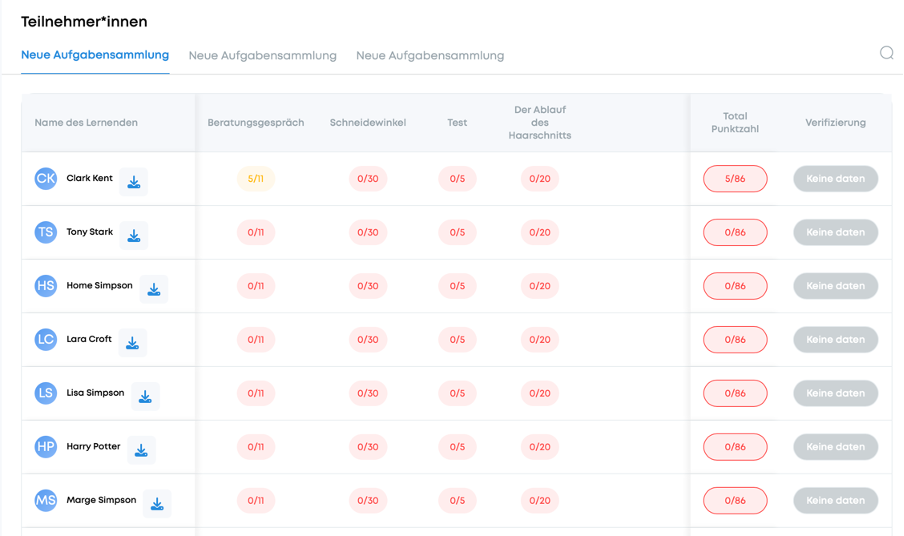
Die Lehrperson kann die Assessments für die einzelnen Lernenden als PDF herunterladen und auch direkt in die Antworten der Lernenden klicken.
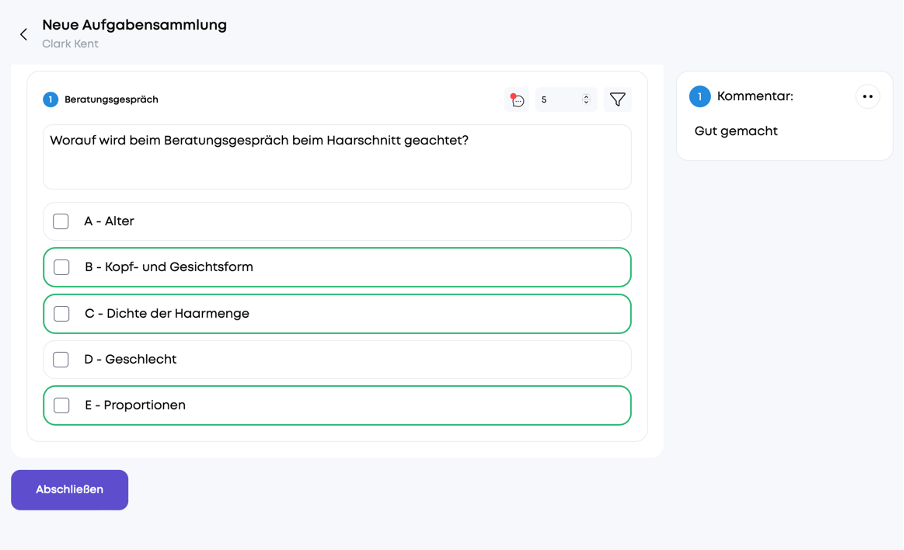
Die Lehrperson kann Kommentare hinterlassen und die Punkte bei Bedarf anpassen.
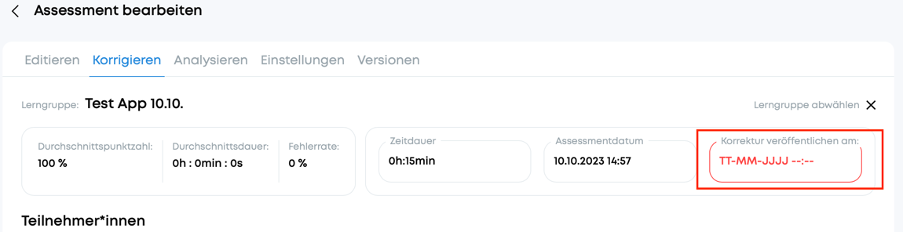
Wenn die Korrektur abgeschlossen ist, kann die Lehrperson das Publikationsdatum setzen. Ab diesem Zeitpunkt können die Lernenden auf die Korrekturen zugreifen.
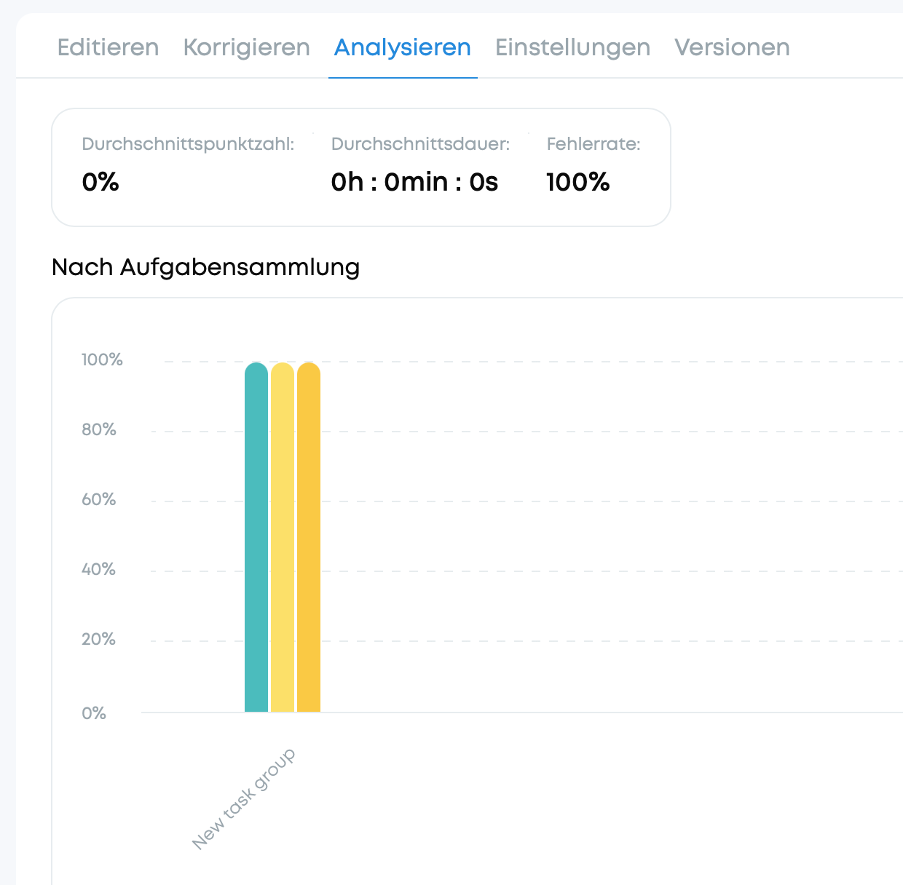
Im Tab “Analysieren” hat die Lehrperson zudem die Möglichkeit, die Leistungen verschiedener Lerngruppen, die dieses Assessment abgeschlossen haben, zu vergleichen.
Die Bibliothek ist ein Speicherplatz für Aufgabensammlungen. Die Lehrperson kann hier Aufgabensammlungen ablegen und später in neuen Kursen oder Assessments einfügen.
So kann bei der Erstellung einer Aufgabensammlung für Kurse und Assessments ausgewählt werden, ob man diese neu erstellen oder aus der Bibliothek beziehen möchte.
Um eine Aufgabensammlung in der Bibliothek zu speichern, klickt man auf die zwei Punkte auf der rechten Seite und wählt dann die Option aus.
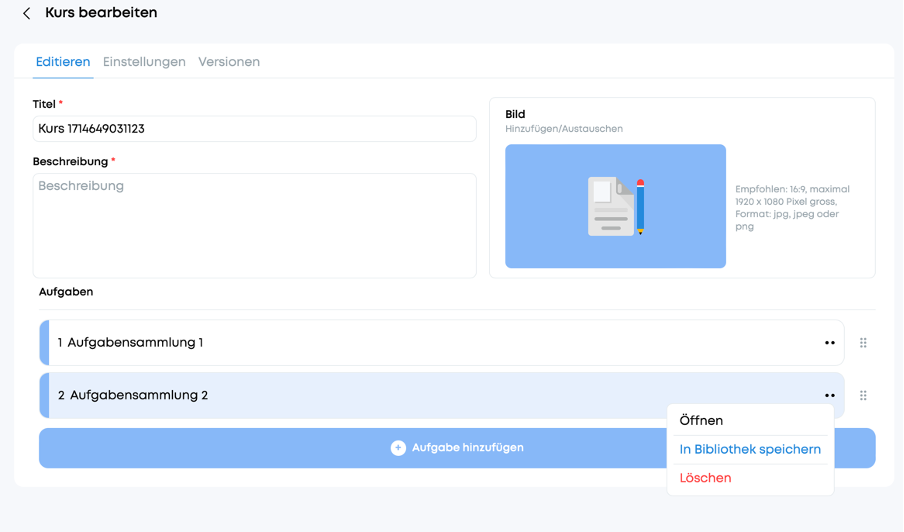
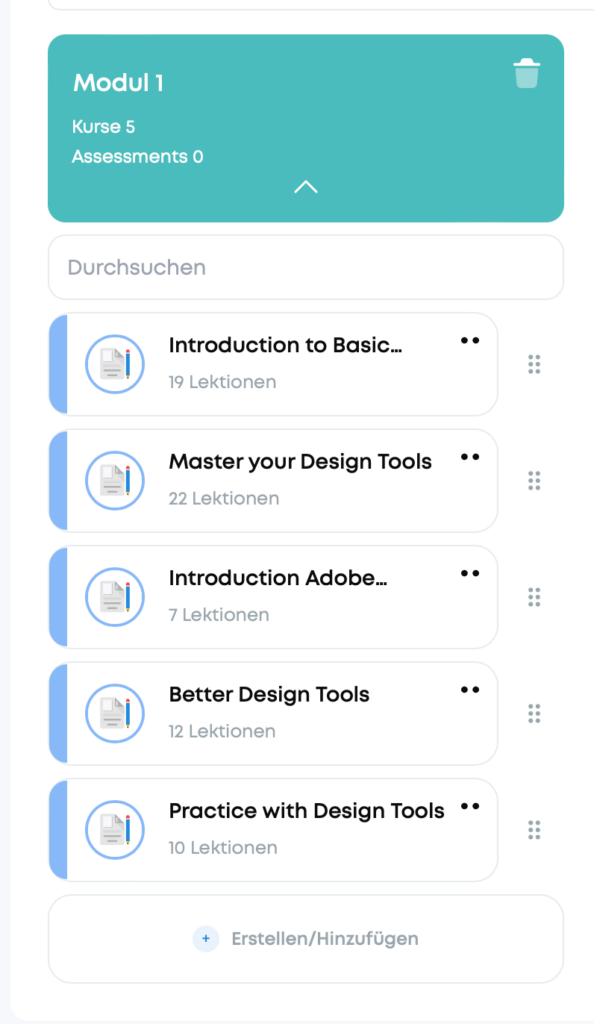
Ein Modulprofil kann aus einer beliebigen Anzahl von Modulen bestehen, welche mit einem Klick auf “Modul hinzufügen” erstellt werden können. Die Namen der Module können individuell gewählt werden.
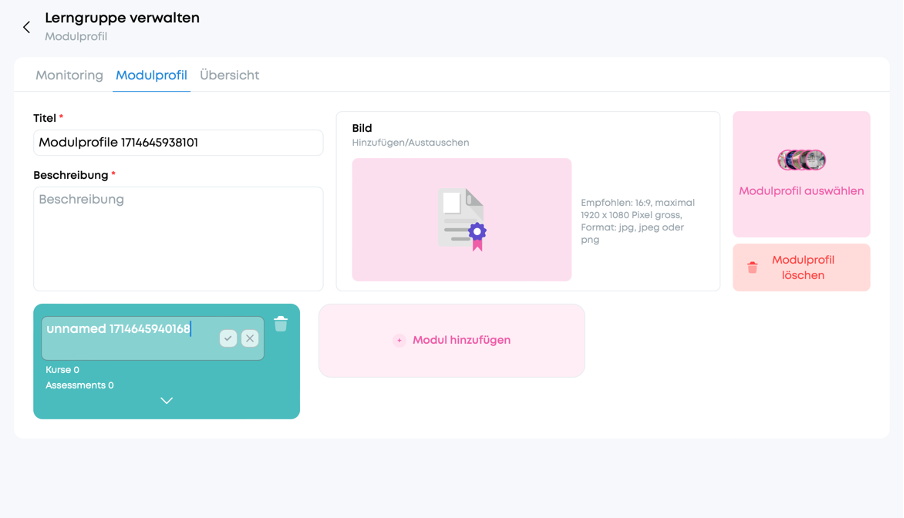
Anschliessend können den Modulen Kurse und Assessments (Prüfungen) zugeteilt werden.
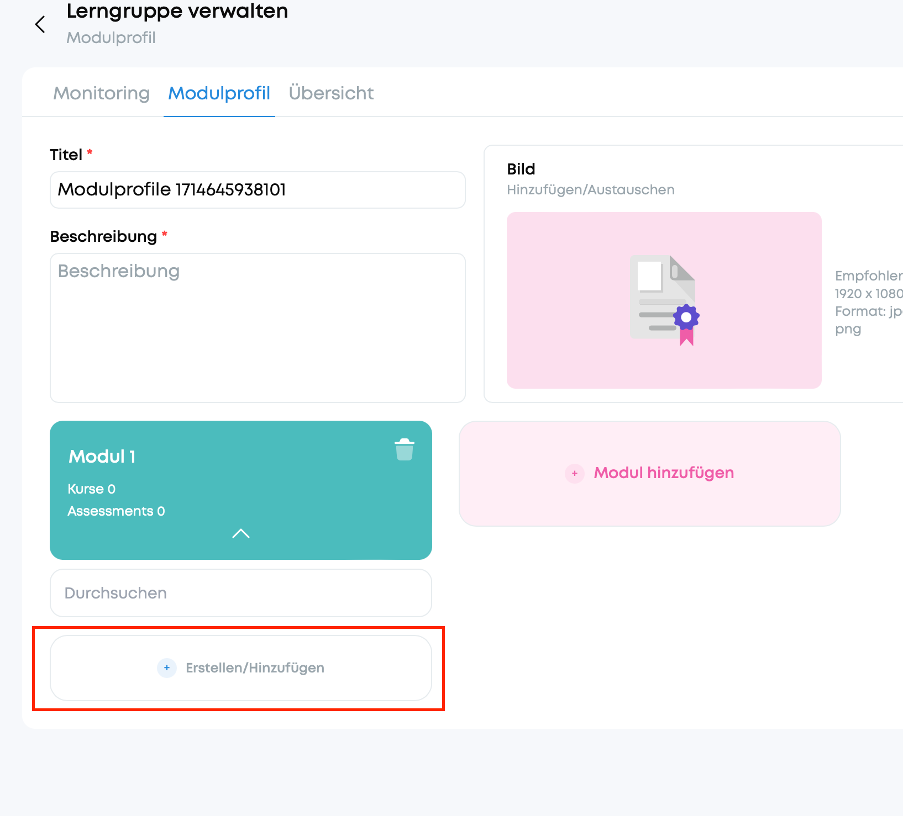
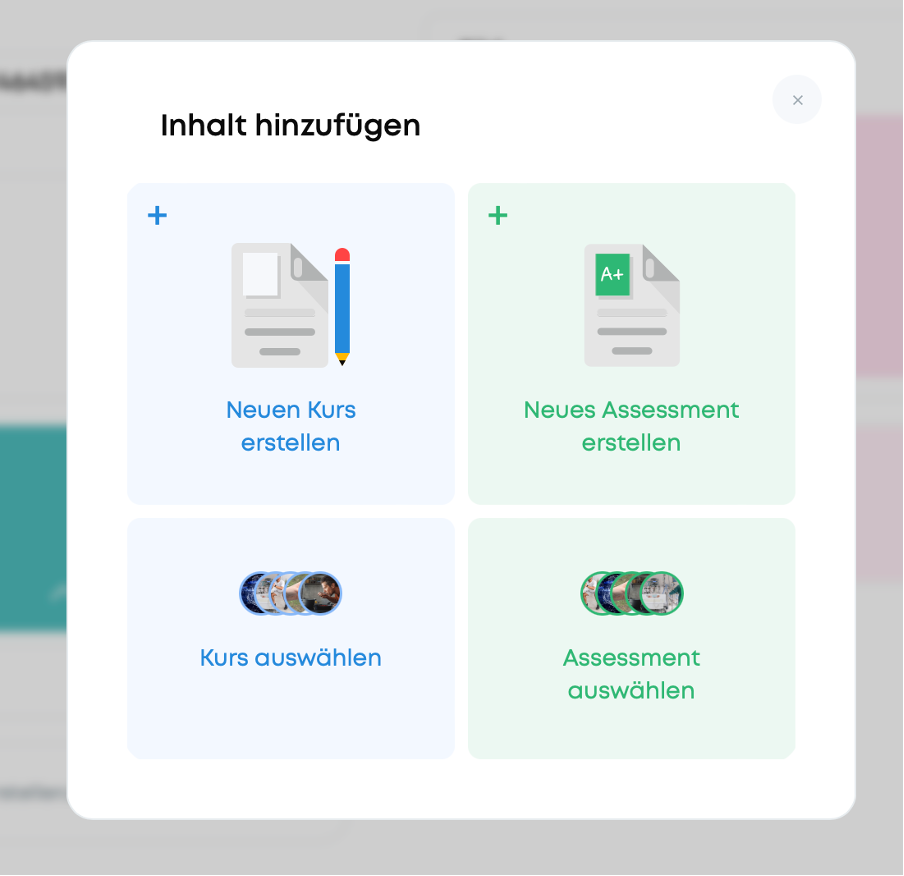
Hierbei können Kurse/Assessments neu erstellt werden, oder es kann aus bestehenden Kursen/Assessments ausgewählt werden.
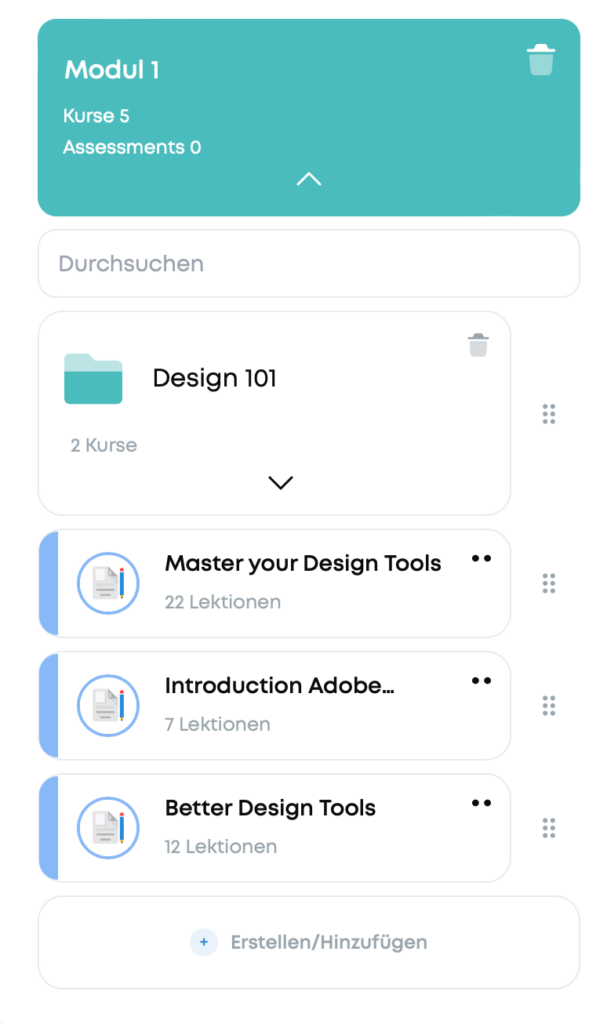
Module können eine beliebige Anzahl von Kursen und Assessments enthalten. Diese können, zur einfacheren Handhabung/Verwaltung auch zu Ordnern zusammengefügt werden.
Für jeden Kurs kann eine beliebige Anzahl von Aufgaben(sammlungen) erstellt werden.
Diese können neu erstellt oder aus der Bibliothek bezogen werden (sollte die Lehrperson dort bereits Inhalte hinterlegt haben).
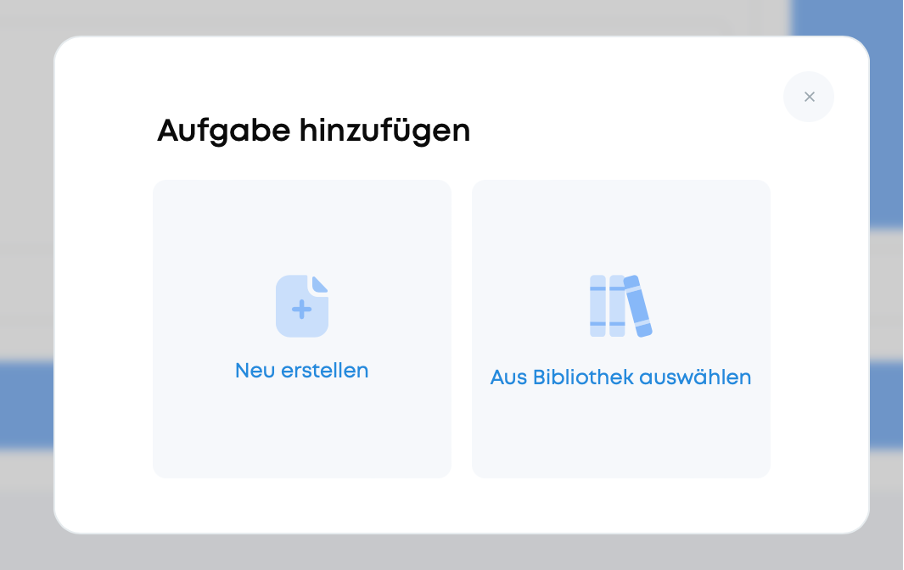
Die Aufgabensammlungen können individuell benannt und mit individuellen Inhalten gefüllt werden.
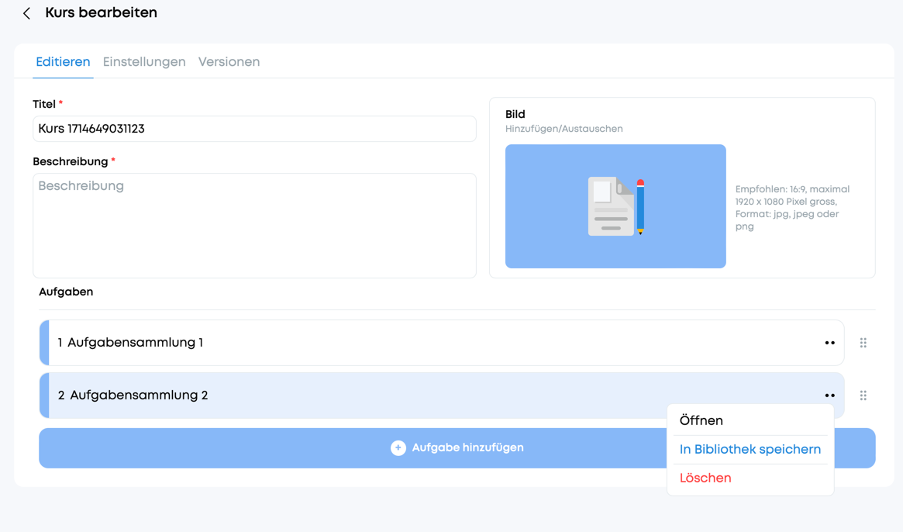
Um Inhalte zu erstellen, wählt die Lehrperson “Öffnen”, nachdem sie das Menü mit einem Klick auf die zwei Punkte geöffnet hat. Ihr wird dann ein leerer Kurs präsentiert, zu dem Aufgaben hinzugefügt werden können.
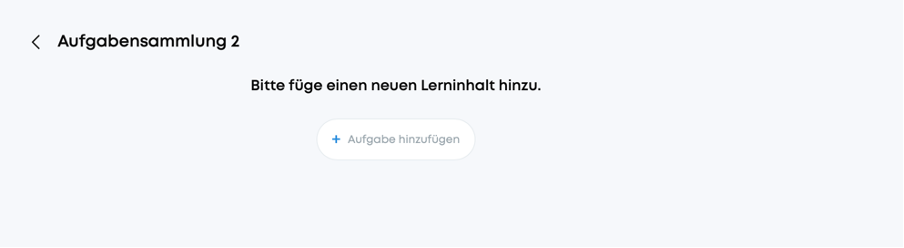
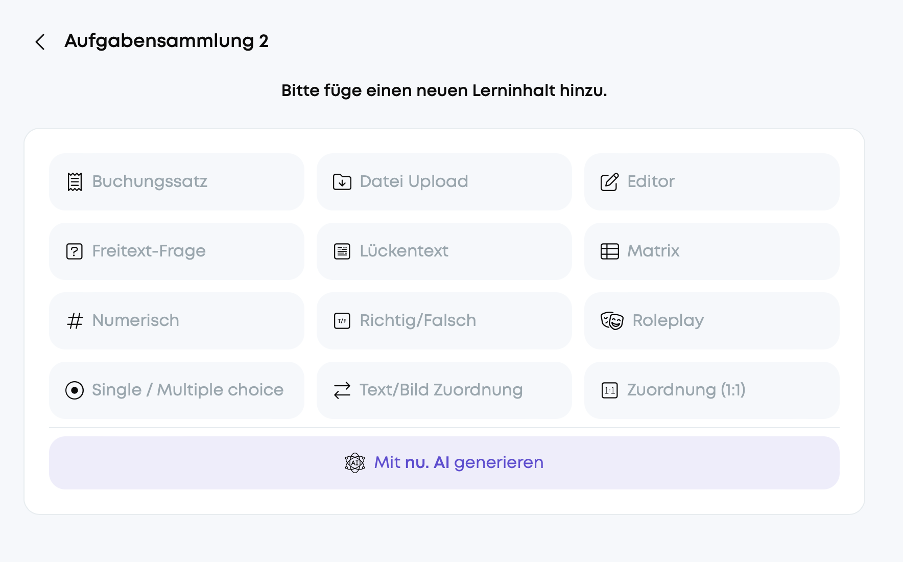
Hierbei kann die Lehrperson aus einer Sammlung von Aufgabentypen auswählen.
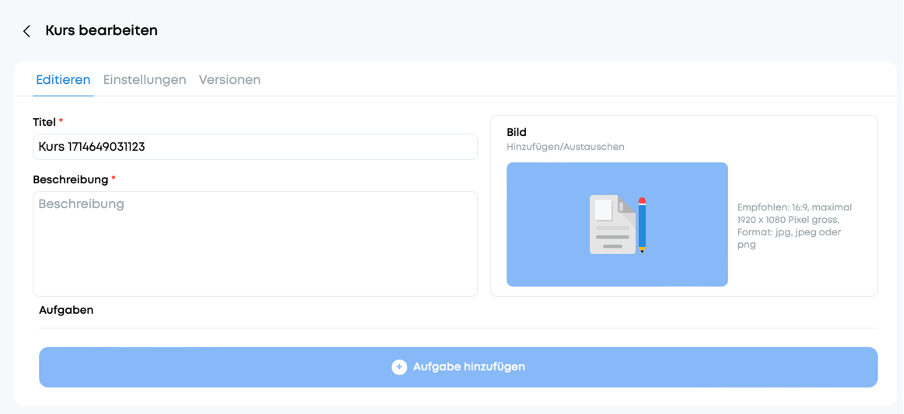
Unter diesem Reiter wird der Kurs inhaltlich bearbeitet. Im oberen Abschnitt kann der Titel und die Kursbeschreibung erstellt werden, zudem kann ein Bild hinzugefügt werden.
Im unteren Teil können die Kursinhalte in Form von Aufgabensammlungen hinzugefügt werden.
Unter dem Tab “Einstellungen” befinden sich verschiedene Einstellungen für den Kurs.
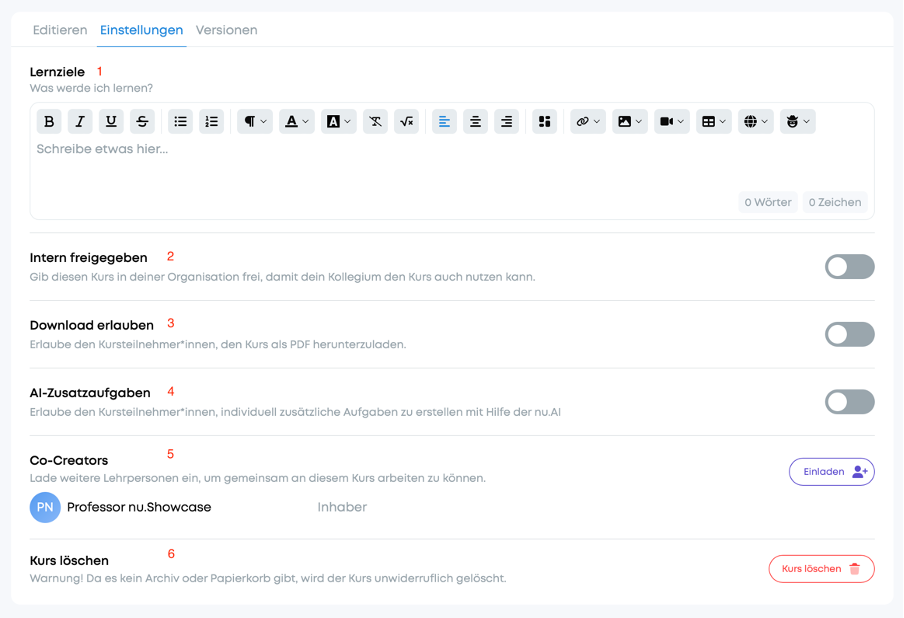
- Lernziele: diese werden den Lernenden in der Kursübersicht angezeigt
- Intern freigeben: alle Lehrpersonen der Institution können dann auf den Kurs zugreifen
- Download erlauben: der Kurs kann von Lehrpersonen und Lernenden als PDF heruntergeladen werden
- AI-Zusatzaufgaben: die Lernenden können sich durch unsere KI zusätzliche Aufgaben zum Kursthema erstellen lassen, nachdem sie den Kurs abgschlossen haben
- Co-Creators: die Lehrperson kann andere Lehrpersonen dazu einladen, den Kurs zu editieren
- Kurs löschen
Neben dem Weg über das Modulprofil können Kurse auch über den Kurs-Manager im Menü auf der linken Seite erstellt werden.
Kurse werden hier in verschiedene Rubriken unterteilt:
- Alle Kurse: dieser Reiter zeigt alle Kurse an
- Meine Kurse: dieser Reiter zeigt die von der Lehrperson erstellten Kurse an
- Buchbare Kurse: dieser Reiter zeigt alle Kurse an, die von der Lehrperson im Unterricht verwendet werden können
- Gekaufte Kurse: dieser Reiter zeigt die im Store erworbenen Kurse an
Um einen neuen Kurs zu erstellen klickt die Lehrperson oben rechts auf den Button “Kurs hinzufügen”.
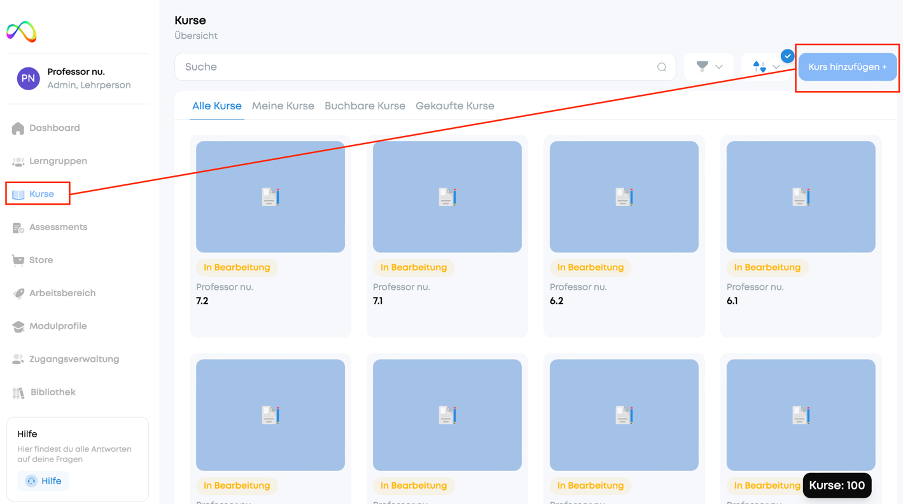
Im nächsten Schritt kann dann der Kurs erstellt bzw. bearbeitet werden. Die Benutzeroberfläche unterteilt sich hierbei in verschiedene Bereiche, auf welche über die Reiter in der oberen Menüleiste zugegriffen werden kann.
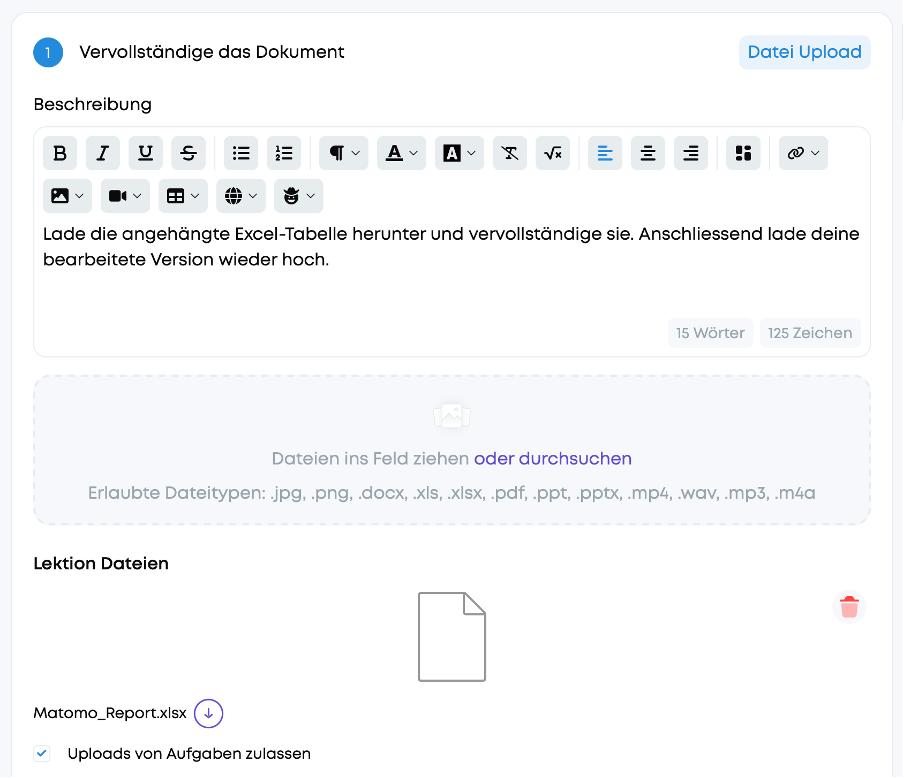
Mit diesem Typ kann die Lehrperson Dateien zum Download bereitstellen. Sie kann zudem einstellen, dass die Lernenden ebefalls Dateien hochladen können.
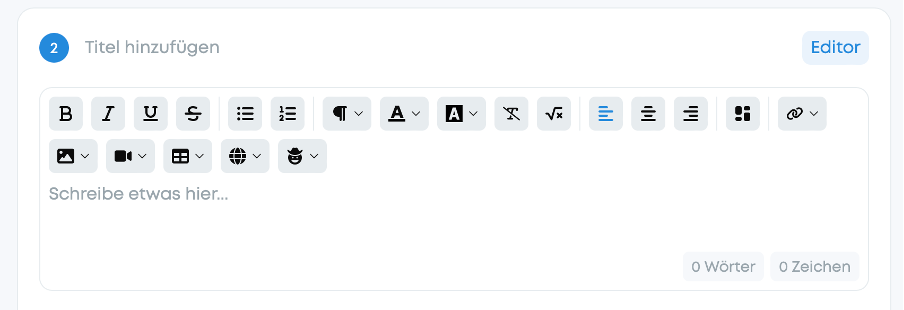
Der Typ Editor dient der reinen Erstellung von Inhalten. So können Texte erstellt und bearbeitet werden, aber auch Videos, Links, Bilder, Tabellen und sogar externe Inhalte über einen iFrame den Lernenden zur Verfügung gestellt werden.
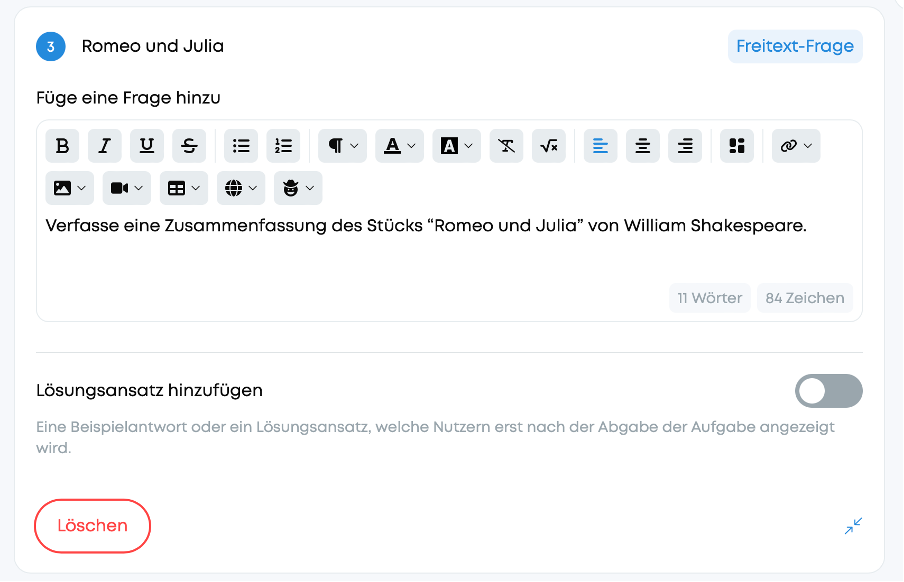
Hier müssen die Lernenden eine Frage oder Aufgabe textlich beantworten.
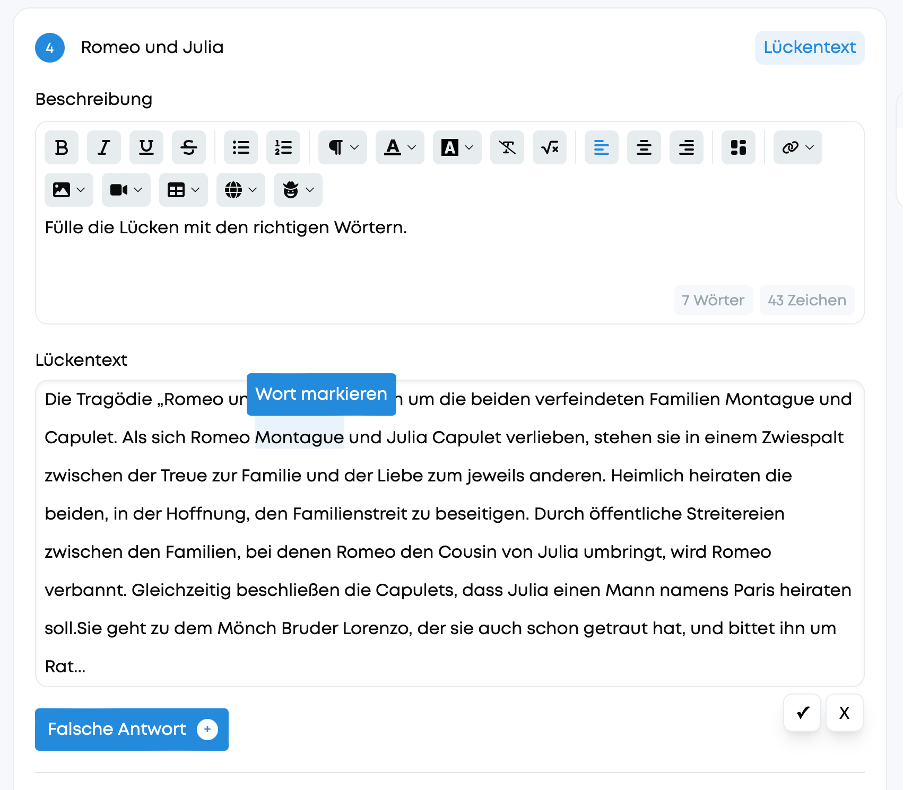
Bei diesem Typ können Lückentexte verfasst werden. Die Lernenden müssen dann die korrekten Begriffe in die Lücken füllen. Um die Schwierigkeit zu erhöhen, können zudem Falschantworten hinzugefügt werden.
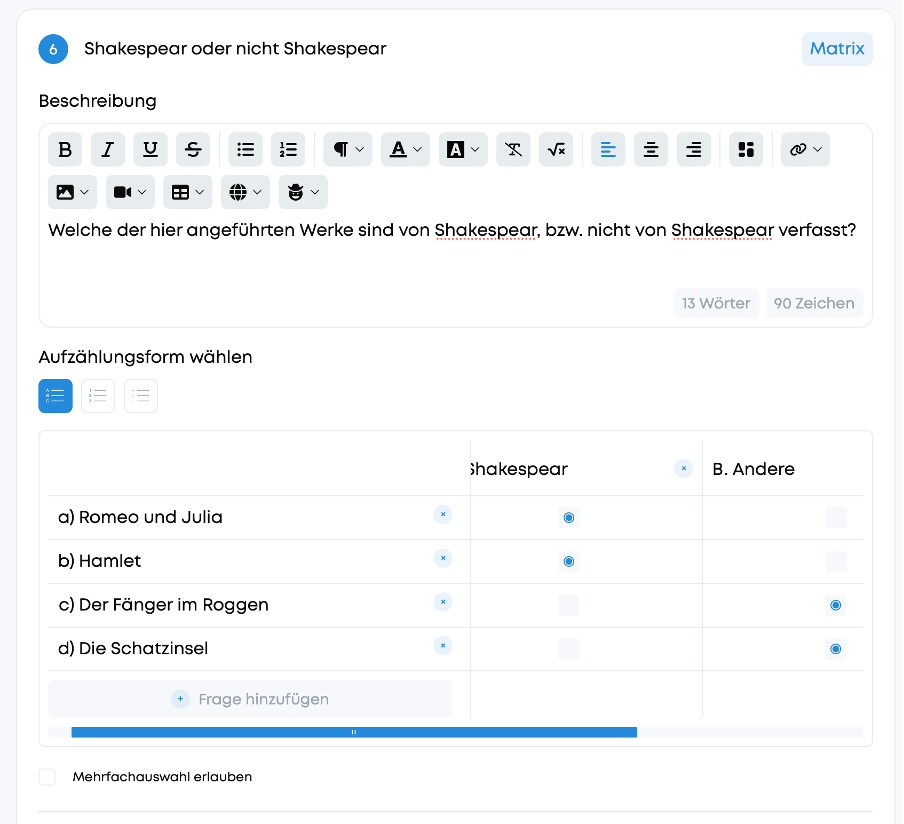
Bei diesem Aufgabentyp kann die Lehrperson eine Matrix mit Antworten/Fragen auf der vertikalen und horizontalen Achse erstellen.
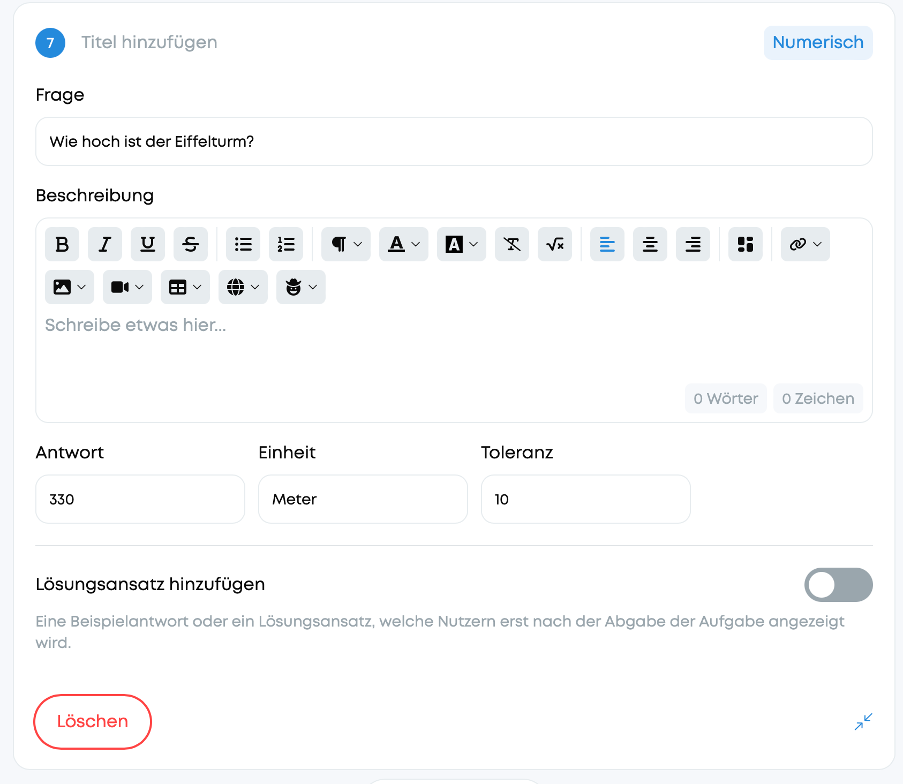
Bei diesem Typ kann die Lehrperson numerische Werte abfragen. Zur Erleichterung für die Lernenden kann ein Toleranzrahmen angegeben werden, in welchem die Antwort noch immer als korrekt gewertet wird.
Bei diesem Typ müssen die Lernenden entscheiden, welche Fragen/Aussagen richtig bzw. falsch sind.